Digitale Werkstatt: So baust du dir den perfekten Desktop-Hintergrund
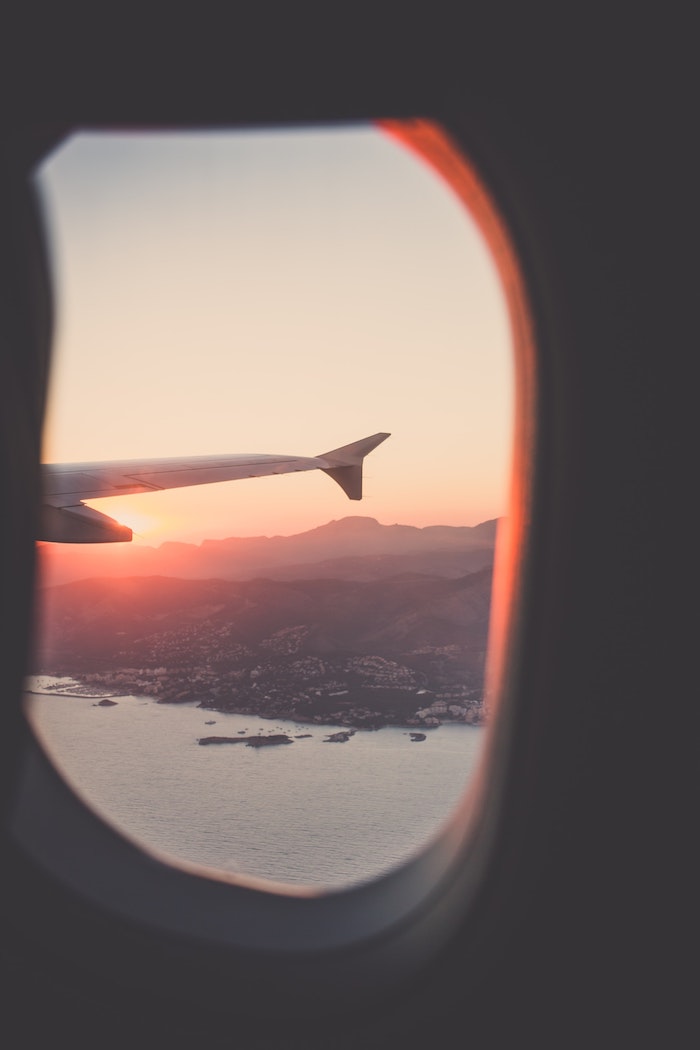
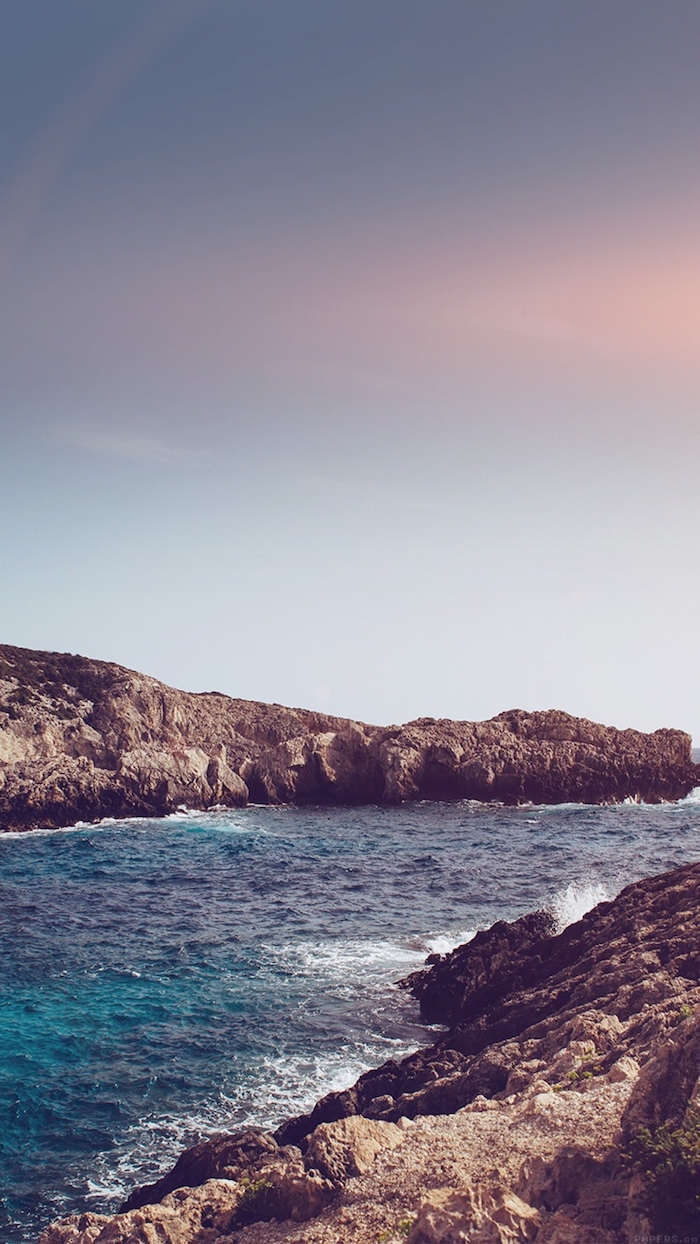
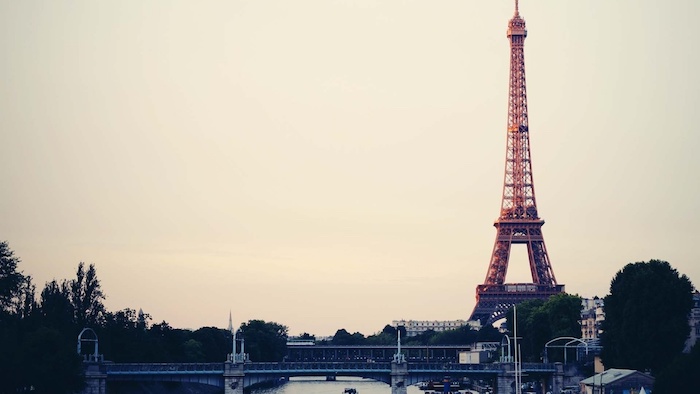
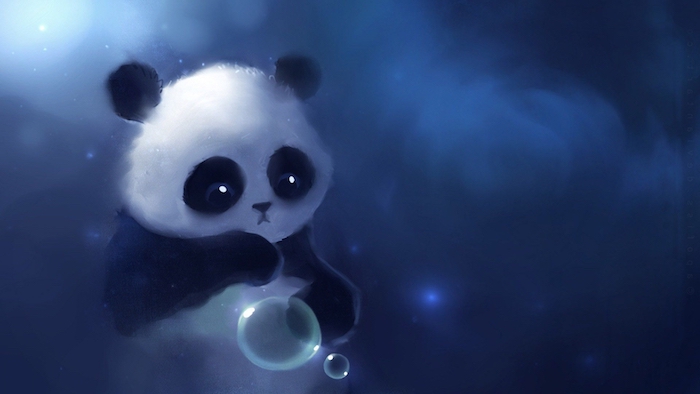
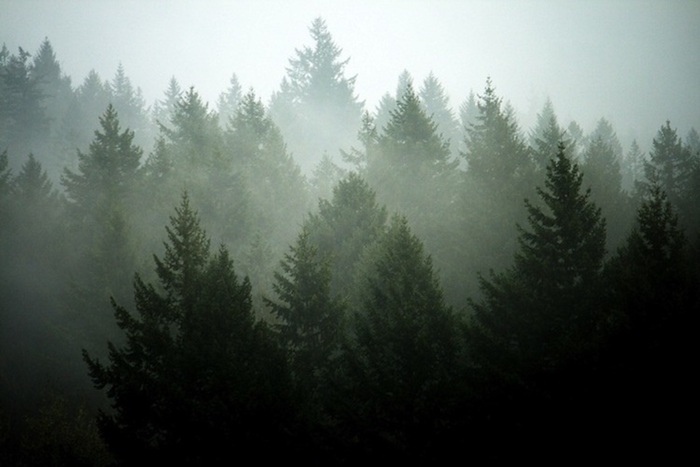
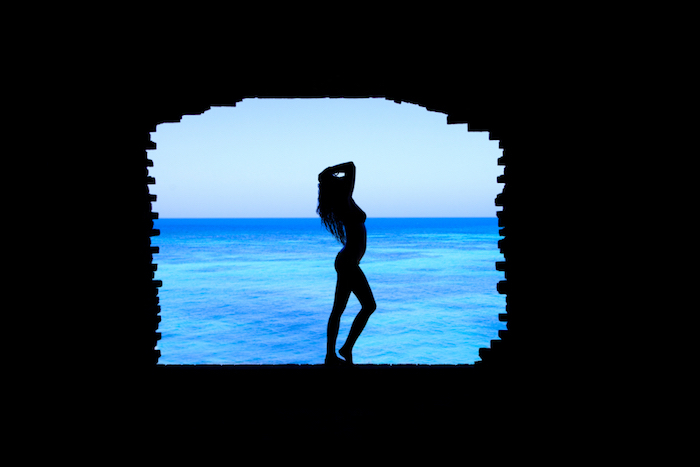
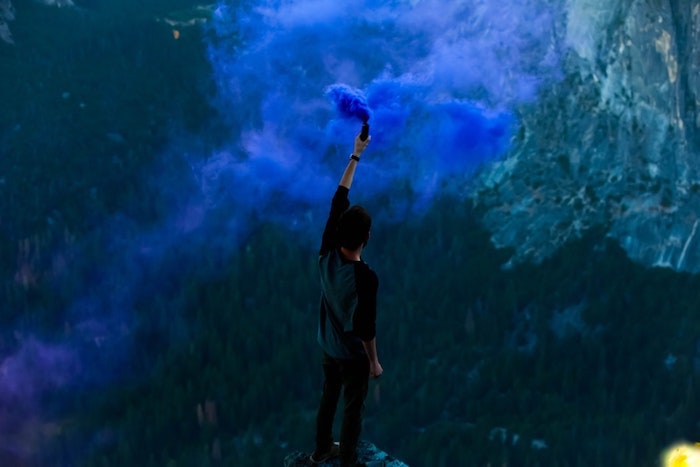
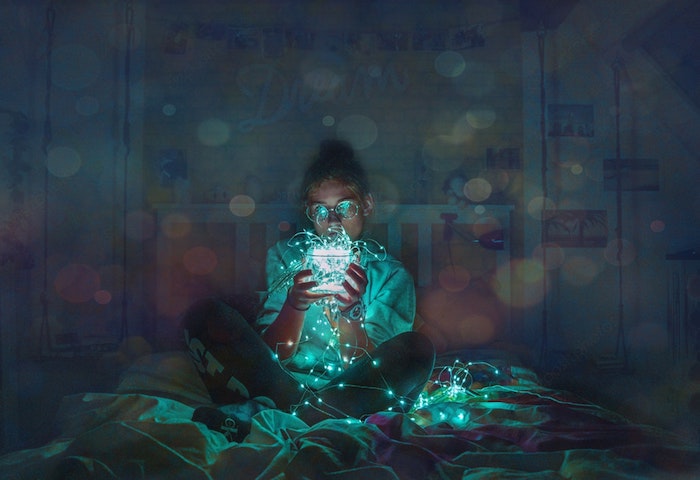
Entdecke die Magie von Tumblr-Wallpapers! Lass dich von kreativen Designs verzaubern, die deinem Bildschirm Leben einhauchen.
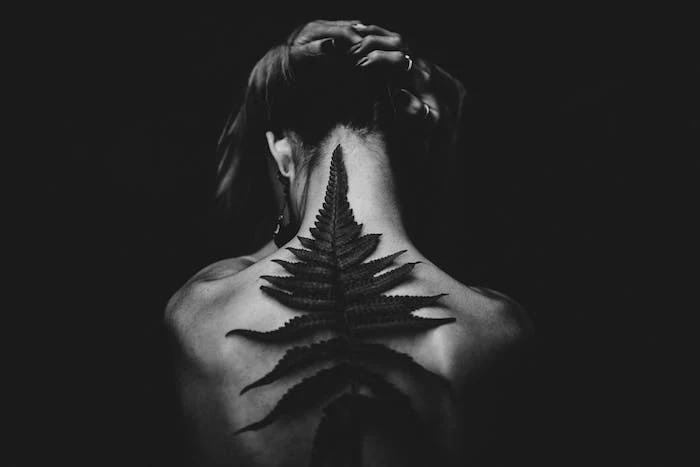
In einer Welt, in der Bilder Geschichten erzählen, erinnert das Flüstern der Farben an längst vergangene Träume und unerfüllte Sehnsüchte. Jeder Klick auf das richtige Wallpaper kann wie ein Fenster zu einer neuen Dimension sein. Stell dir vor, dein Handy oder Laptop wird zum Portal in faszinierende Fantasiewelten, die nur darauf warten, entdeckt zu werden. Tauche ein in die bunte Vielfalt der Tumblr-Wallpapers und finde das perfekte Motiv, das deine Persönlichkeit widerspiegelt.
Ich hab in meiner Zeit als Mediengestalter schon so einiges an digitalen Bildern gesehen, von riesigen Werbekampagnen bis zur Webseite für den Handwerksbetrieb um die Ecke. Aber ehrlich gesagt, am meisten verraten oft die ganz persönlichen Projekte. Ein selbst gestaltetes Hintergrundbild für den eigenen Rechner ist da ein perfektes Beispiel. Es ist ein bisschen wie die erste selbst gezimmerte Kiste eines Tischler-Azubis – man sieht sofort, ob das Fundament stimmt.
Inhaltsverzeichnis
- Das Fundament: Was Pixel, Farbe und Schärfe wirklich bedeuten
- Das Handwerkszeug: Vom Gratis-Helfer bis zur Profi-Software
- Die Technik der Profis: Ein Blick über die Schulter
- Die Suche nach Material: Wo man gute Bilder findet (und nutzen darf!)
- Fallstricke: Was in der Ausbildung oft schiefgeht
- Recht und Ordnung: Der Rahmen, den jeder kennen muss
- Ein letztes Wort auf den Weg
- Bildergalerie
Ganz oft kommen junge Leute zu mir, inspiriert von Bildern auf Pinterest oder Tumblr, und wollen genau so was nachbauen. Sie sehen die coole Ästhetik, die Farben, die Stimmung. Was sie aber oft übersehen, ist das solide Handwerk dahinter. Ein richtig gutes Hintergrundbild ist eben keine zufällige Bastelei. Es ist das Ergebnis aus technischem Know-how, einem guten Auge für Gestaltung und, ganz wichtig, rechtlichem Grundwissen. Ohne diese drei Säulen wird aus der besten Idee schnell nur Pixelmatsch oder im schlimmsten Fall sogar eine teure Abmahnung.
Dieser Beitrag hier ist kein schneller Life-Hack. Sieh es als einen Rundgang durch meine Werkstatt. Ich zeig dir die Grundlagen, die ich auch meinen Leuten beibringe. Wir reden über die Technik hinter den Pixeln, schauen uns die passenden Werkzeuge an – von kostenlos bis Profi-Liga – und klären die rechtlichen Spielregeln, damit deine Kreativität auf sicherem Boden steht. Ein solider Grundkurs, damit deine Bilder nicht nur gut aussehen, sondern auch sauber gemacht sind.
Das Fundament: Was Pixel, Farbe und Schärfe wirklich bedeuten
Bevor wir auch nur ein einziges Programm starten, müssen wir über unser „Material“ reden. In der digitalen Welt ist das nicht Holz oder Metall, sondern Pixel und Daten. Wer das nicht kapiert, fliegt im Blindflug.
Pixel und Auflösung: Das A und O für ein knackscharfes Bild
Stell dir einen Pixel als einen winzig kleinen, einfarbigen Lichtpunkt auf deinem Bildschirm vor. Dein Monitor, egal ob Laptop oder großer Gaming-Screen, besteht aus Millionen von diesen Dingern. Die Auflösung deines Bildschirms, zum Beispiel 1920 x 1080 Pixel (das klassische Full HD), sagt dir genau, wie viele dieser Punkte in die Breite und in die Höhe passen.

Ein Hintergrundbild muss also genug eigene Pixel mitbringen, um jeden einzelnen Punkt auf deinem Monitor zu füllen. Tut es das nicht, passiert das, was wir alle hassen: Das Bild wird matschig, unscharf und „pixelig“. Die Regel ist also denkbar einfach: Dein Hintergrundbild sollte mindestens so groß sein wie die Auflösung deines Monitors. Ein bisschen größer ist sogar noch besser.
Gut zu wissen: Wie finde ich meine Auflösung raus?
- Unter Windows: Mach einen Rechtsklick auf eine freie Stelle deines Desktops und wähle „Anzeigeeinstellungen“. Dort steht unter „Bildschirmauflösung“ der Wert, den du brauchst.
- Auf einem Mac: Klicke auf das Apple-Menü oben links, dann auf „Systemeinstellungen“ (oder „Systemeinstellungen…“) und anschließend auf „Monitore“. Dort siehst du die aktuelle Auflösung.
Kleiner Hack vom Meister: Du hast dein absolutes Lieblingsbild gefunden, aber es ist viel zu klein? Streck es auf keinen Fall! Das sieht immer furchtbar aus. Mach stattdessen Folgendes: Erstelle in einem Bildbearbeitungsprogramm eine neue, leere Datei in der vollen Auflösung deines Monitors. Fülle den Hintergrund mit einer passenden, dezenten Farbe und platziere dann dein kleines Lieblingsbild darauf – wie ein Foto, das auf einem großen Schreibtisch liegt. Sieht tausendmal besser aus, versprochen!

Farbräume: Warum Farben auf jedem Gerät anders aussehen
Schon mal erlebt? Du gestaltest ein Bild auf dem Handy, schickst es auf den PC und plötzlich sehen die Farben total anders aus – irgendwie flau oder viel zu knallig. Das liegt an den Farbräumen. Ein Farbraum ist quasi die festgelegte Farbpalette, die ein Gerät überhaupt darstellen kann.
- sRGB: Das ist dein bester Freund. sRGB ist der universelle Standard für das Internet und so gut wie alle Monitore. Wenn du für den Bildschirm arbeitest, bleib bei sRGB. Dann kannst du ziemlich sicher sein, dass deine Farben auf den meisten Geräten auch so aussehen, wie du es dir gedacht hast.
- Adobe RGB: Das ist was für die Profis, die für den hochwertigen Druck arbeiten. Dieser Farbraum kann mehr Grün- und Blautöne darstellen. Für einen normalen Desktophintergrund ist er aber völlig ungeeignet und kann auf einem Standard-Monitor sogar falsch und ausgewaschen wirken.
- CMYK: Finger weg! Das ist kein Bildschirm-Farbraum. Er steht für die Druckfarben Cyan, Magenta, Gelb und Schwarz und ist ausschließlich für Flyer, Poster und Co. gedacht. Speicherst du ein Bild für den Bildschirm in CMYK, werden die Farben komplett verfälscht.

Dateiformate: Die richtige Verpackung für deine Pixel
Das Dateiformat ist wie die Verpackung für deine Bildinformationen. Die Wahl hat massive Auswirkungen auf Qualität und Dateigröße. Hier die wichtigsten im Überblick, ganz ohne trockene Tabellen:
Das klassische Arbeitstier für Fotos ist ganz klar das JPEG (.jpg). Seine große Stärke sind kleine Dateigrößen, was es perfekt für fotorealistische Hintergründe macht. Der Kompromiss dabei ist die „verlustbehaftete“ Kompression. Das heißt, um die Datei klein zu halten, werden unwichtige Bildinformationen weggeworfen. Bei hoher Qualität merkt man das kaum, aber bei zu starker Kompression entstehen hässliche Klötzchen-Artefakte. Wichtig: Transparenz kann ein JPEG nicht.
Ganz anders das PNG (.png). Es ist der Champion für Grafiken, Logos, Texte oder alles mit scharfen Kanten. Die Kompression hier ist „verlustfrei“, es gehen also keine Bilddetails verloren – die Qualität bleibt perfekt. Dafür sind die Dateien oft größer als bei einem JPEG. Der absolute Super-Vorteil von PNG ist aber die Unterstützung von Transparenz. Du kannst also Elemente freistellen und hast einen durchsichtigen Hintergrund.
Weihnachtssterne selber machen: Dein ehrlicher Guide vom Basteltisch – ganz ohne Frust
Dann gibt es noch das moderne WEBP (.webp) Format. Es ist ein cleverer Allrounder, der oft noch kleinere Dateien als JPEG und PNG bei gleicher Qualität erzeugt. Es kann sowohl verlustbehaftet als auch verlustfrei speichern und unterstützt Transparenz und sogar Animationen. Die meisten Systeme und Browser kommen heute super damit klar.
Und das GIF (.gif)? Ach ja, das gibt es auch noch. Es ist ein altes Format, das nur 256 Farben darstellen kann. Für Fotos ist es ungeeignet, seine Nische sind heute kurze, simple Animationen. Für einen statischen, hochwertigen Hintergrund ist es aber längst überholt.
Das Handwerkszeug: Vom Gratis-Helfer bis zur Profi-Software
Ein guter Handwerker kennt sein Werkzeug. Genauso ist es bei der Software. Man muss nicht immer das teuerste Abo haben, um gute Arbeit zu leisten.
Dein erster Hintergrund in 5 Minuten (kostenlos!)
Keine Lust auf lange Theorie? Lass uns was bauen! Dafür nehmen wir Canva, ein super einfaches Werkzeug, das direkt im Browser läuft. Such einfach nach „Canva“ und leg los.
- Klicke auf „Design erstellen“ und suche nach „Desktop-Hintergrundbild“. Canva hat schon die richtige Größe parat.
- Links in der Leiste findest du unter „Fotos“ oder „Elemente“ Unmengen an kostenlosem Material. Zieh einfach ein Foto, das dir gefällt, auf die leere Fläche.
- Geh auf „Text“ und füge ein inspirierendes Zitat oder deinen Namen hinzu. Spiel mit Schriftarten und Farben.
- Oben rechts auf „Teilen“ und dann „Herunterladen“ klicken. Wähle PNG für beste Qualität. Fertig!
Das gibt dir ein schnelles Erfolgserlebnis und macht Lust auf mehr. Für tiefere Bearbeitung gibt es dann andere Kaliber.
Mächtige Werkzeuge, die nichts kosten
Wenn du es ernst meinst, aber kein Geld ausgeben willst, ist GIMP deine Wahl. Es ist quasi das kostenlose Photoshop – extrem mächtig, mit Ebenen, Masken und allem Drum und Dran. Die Kehrseite? Die Bedienung ist anfangs etwas sperrig. Sei ehrlich zu dir: Plane mal ein paar Wochenenden ein, um die Basics wirklich zu verinnerlichen. Eine weitere geniale Option ist Photopea. Das läuft komplett im Browser, sieht aus wie eine ältere Photoshop-Version und kann sogar dessen PSD-Dateien öffnen. Perfekt für schnelle Jobs!

Einmal kaufen, für immer nutzen
Für viele ist Software zum Einmalkauf der goldene Mittelweg. Hier hat sich vor allem die Affinity-Reihe einen Namen gemacht. Affinity Photo (die Photoshop-Alternative) und Affinity Designer (für Vektorgrafik) sind absolute Profi-Programme. Du bekommst sie oft schon für einen Einmalpreis um die 70 Euro – fast geschenkt für den Funktionsumfang. Eine klare Empfehlung, wenn du aus den Gratis-Tools herausgewachsen bist, aber kein Abo willst.
Der Profi-Standard: Warum Agenturen im Abo arbeiten
In den meisten professionellen Umgebungen ist die Adobe Creative Cloud der Standard. Photoshop und Illustrator sind unerreicht im Funktionsumfang und vor allem im Zusammenspiel. Der nahtlose Workflow, die Cloud-Anbindung und die ständigen Updates sind für Profis entscheidend. Das Abo-Modell ist für Privatleute natürlich eine Hausnummer (für die Foto-Apps mit Photoshop musst du mit ca. 24 Euro im Monat rechnen), aber im Berufsalltag hat es sich etabliert.
Das wichtigste Werkzeug: Dein Monitor
Das beste Programm nützt dir nichts, wenn dein Monitor dich anlügt. Billige, schlecht eingestellte Bildschirme zeigen dir falsche Farben und verschlucken Details. Wenn du es mit Farben ernst meinst, ist ein guter Monitor (achte auf die Bezeichnung „IPS-Panel“) die halbe Miete. Gute Einsteigergeräte gibt’s von Marken wie Dell oder LG schon ab ca. 150 Euro. Profis kalibrieren ihre Monitore regelmäßig mit speziellen Messgeräten (z. B. einem SpyderX), aber das ist wirklich die Kür für Fortgeschrittene.

Die Technik der Profis: Ein Blick über die Schulter
Ein Profi arbeitet nicht unbedingt schneller, weil er schneller klickt, sondern weil er strukturiert und vorausschauend arbeitet. Das Zauberwort heißt: „nicht-destruktiv“.
Nicht-destruktives Arbeiten: Das Sicherheitsnetz für Kreative
Stell dir vor, du pinselst eine Holzkiste direkt an. Gefällt dir die Farbe nicht, musst du alles mühsam abschleifen. Das ist „destruktiv“. Der schlaue Weg: Du überziehst die Kiste erst mit Folie und bemalst diese. So bleibt das Original unversehrt. Genau so arbeiten wir in der modernen Bildbearbeitung.
- Einstellungsebenen statt direkter Korrekturen: Anstatt die Helligkeit direkt am Bild zu verändern, legen wir eine „Einstellungsebene“ für Helligkeit darüber. Die können wir jederzeit anpassen, in der Intensität regeln oder komplett löschen.
- Masken statt Radiergummi: Anstatt Bildteile wegzuradieren, nutzen wir „Ebenenmasken“. Eine Maske ist wie eine Schablone: Wo sie schwarz ist, wird der Inhalt unsichtbar, wo sie weiß ist, bleibt er sichtbar. So können wir „wegradierte“ Teile jederzeit wieder hervorholen.
Probier’s doch mal aus! Öffne ein Bild im kostenlosen Photopea (läuft direkt im Browser). Statt auf „Bild -> Korrekturen -> Helligkeit/Kontrast“ zu gehen, wähle „Ebene -> Neue Einstellungsebene -> Helligkeit/Kontrast“. Siehst du? Jetzt hast du eine separate Ebene mit Reglern, mit der du spielen kannst, ohne das Originalbild kaputt zu machen. Das ist der ganze Trick!

100 kreative Weihnachtsbastelideen für Kinder und Erwachsene: Inspiration für ein zauberhaftes Fest
Komposition: So lenkst du den Blick
Ein gutes Bild hat eine klare Struktur. Es gibt dem Auge Halt. Dafür gibt es ein paar einfache Regeln:
- Drittel-Regel: Stell dir vor, dein Bild wird durch zwei waagerechte und zwei senkrechte Linien in neun gleiche Rechtecke geteilt. Platziere dein Hauptmotiv nicht in die Mitte, sondern auf eine dieser Linien oder einen der Schnittpunkte. Das wirkt fast immer harmonischer. In den meisten Programmen (von Photoshop bis GIMP) kannst du dir unter „Ansicht“ ein Raster oder Hilfslinien einblenden, um das direkt anzuwenden.
- Negativraum: Das ist der „leere“ Raum um dein Motiv. Gib ihm Luft zum Atmen! Ein vollgestopftes Bild wirkt schnell unruhig und erdrückend.
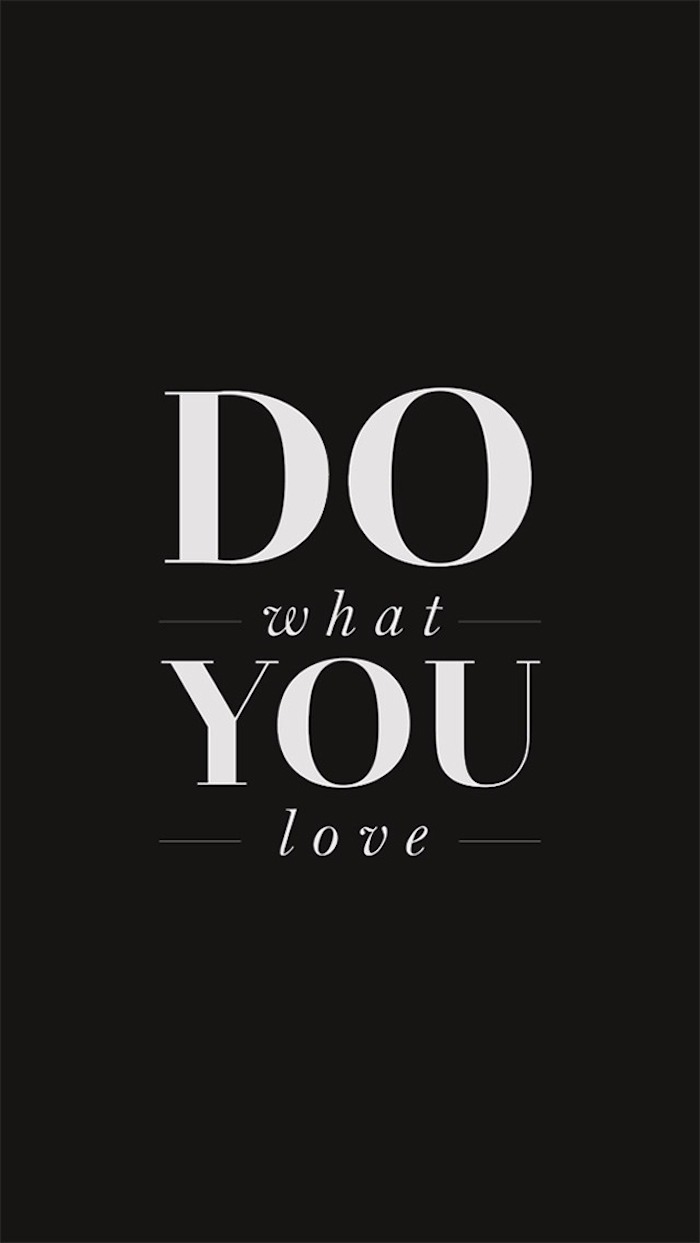
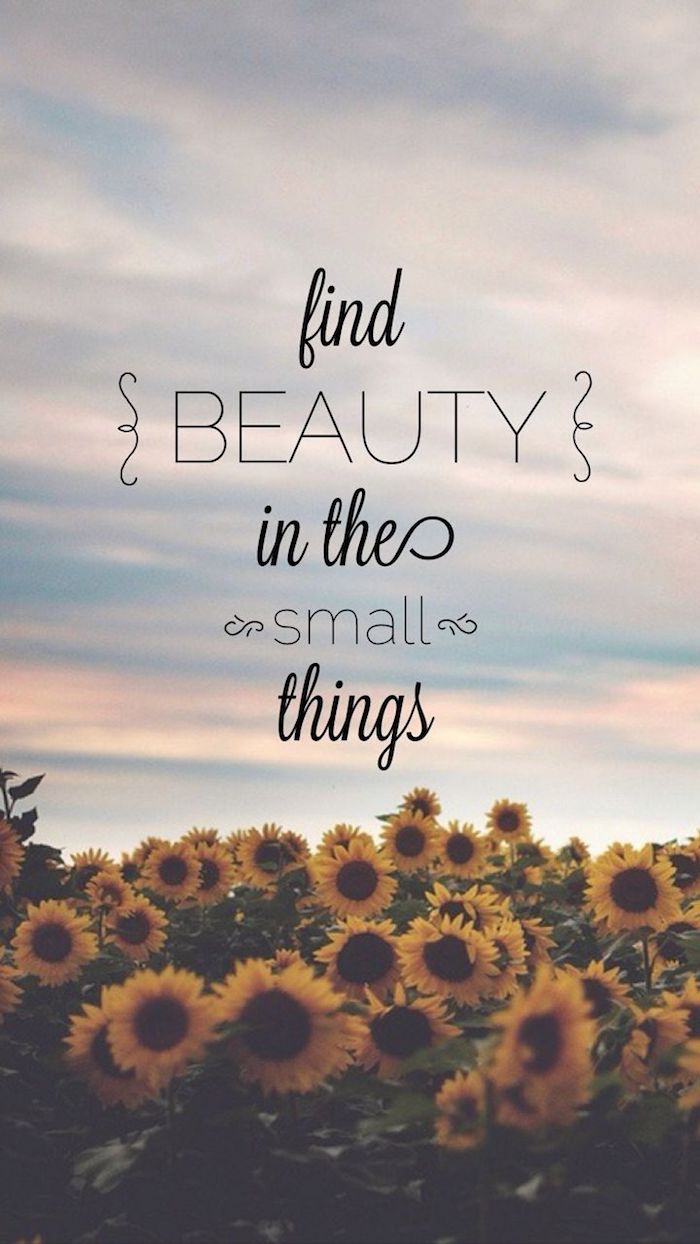
- Typografie: Schrift ist ein mächtiges Werkzeug. Wähle maximal zwei Schriftarten, die zur Stimmung passen, und achte auf Lesbarkeit. Manchmal braucht Text einen kleinen Trick, um sich vom Hintergrund abzuheben. Ein dezenter Schlagschatten wirkt Wunder. Versuch mal diese Werte als Startpunkt: Deckkraft 30 %, Abstand 5 Pixel, Weichzeichner 10 Pixel. Das hebt die Schrift sanft ab, ohne billig auszusehen.
Die Suche nach Material: Wo man gute Bilder findet (und nutzen darf!)
Nicht jeder ist ein begnadeter Fotograf, und das ist auch okay. Das Netz ist voll von grandiosem Material.
- Kostenlose Plattformen: Seiten wie Unsplash, Pexels oder Pixabay sind wahre Goldgruben. Du findest dort fantastische Fotos, die oft sehr frei nutzbar sind. Achtung, und das ist wichtig: Lies trotzdem IMMER die Lizenzbedingungen der jeweiligen Plattform! „Kostenlos“ heißt nicht automatisch „rechtsfrei“. Besonders bei Bildern mit erkennbaren Personen oder Markenlogos ist absolute Vorsicht geboten.
- Bezahlte Stock-Archive: Wenn du auf Nummer sicher gehen willst, gerade bei kommerziellen Projekten, sind Plattformen wie Adobe Stock oder Getty Images die richtige Adresse. Hier kaufst du eine klar definierte Lizenz und bist rechtlich auf der sicheren Seite.
Fallstricke: Was in der Ausbildung oft schiefgeht
Ganz ehrlich, die meisten Lektionen lernt man durch Fehler. Einige sind harmlos, andere können richtig teuer werden.
Die Urheberrechtsfalle: Ein Fehler, der in die Tausende gehen kann
Diesen Fall werde ich nie vergessen. Ein junger, super motivierter Azubi von mir sollte eine Broschüre gestalten. Für den Entwurf hat er sich schnell ein geniales Bild aus der Google-Bildersuche gezogen. Der Kunde war begeistert, alles ging in die Freigabe. Kurz vor Druckabgabe fiel mir zum Glück auf, dass das Bild von einer Profi-Agentur stammte. Die Lizenz für die Auflage hätte mehrere hundert Euro gekostet. Hätten wir das übersehen, wäre eine Abmahnung wegen Urheberrechtsverletzung die Folge gewesen – und die kann locker vierstellig werden.

Die Lehre daraus ist einfach und nicht verhandelbar: Verwende NIEMALS ein Bild, dessen Nutzungsrechte du nicht zu 100 % geklärt hast. Die Google-Bildersuche ist ein Katalog zum Schauen, kein kostenloser Supermarkt.
Technische Pannen mit Ansage
- Falscher Farbraum exportiert: Der Klassiker. Das Bild wird in CMYK vorbereitet und dann als Hintergrundbild gespeichert. Ergebnis: flaue, tote Farben am Bildschirm. Denk dran: Immer in sRGB für den Screen!
- Zu stark komprimiert: Um ein paar Kilobyte zu sparen, wird der JPEG-Qualitätsregler zu weit runtergezogen. Das Ergebnis sind hässliche Artefakte. Nimm lieber eine etwas größere Datei in Kauf.
- Die mobile Ansicht vergessen: Ein Motiv, das auf einem breiten Monitor super aussieht, kann auf dem Handy im Hochformat komplett zerschnitten oder von App-Icons verdeckt sein. Manchmal muss man eine eigene Version für Mobilgeräte anfertigen.
Recht und Ordnung: Der Rahmen, den jeder kennen muss
Kommen wir zum wichtigsten Teil. Unwissenheit schützt vor Strafe nicht. Das ist keine trockene Juristerei, sondern existenzielles Wissen für jeden, der Bilder erstellt. Und klar: Ich bin Handwerksmeister, kein Anwalt. Das hier ist eine Orientierung, keine Rechtsberatung. Bei konkreten Fragen, besonders bei kommerzieller Nutzung, ist ein Fachanwalt unerlässlich.
Urheberrecht & Nutzungsrechte
Jedes Foto, jede Grafik ist in dem Moment, in dem sie geschaffen wird, automatisch durch das Urheberrecht geschützt. Nur der Urheber (der Fotograf, der Designer) darf entscheiden, was damit passiert. Um ein fremdes Bild zu nutzen, brauchst du seine Erlaubnis, eine sogenannte Lizenz. Achte genau darauf, was diese Lizenz erlaubt: nur private Nutzung? Auch kommerzielle? Darfst du das Bild verändern?
Creative Commons (CC) verstehen
Creative Commons ist ein System, das die Lizenzierung einfacher macht. Es gibt verschiedene Bausteine, die kombiniert werden, z.B. „CC-BY-NC“. Das bedeutet: Du darfst es nutzen, wenn du den Namen des Autors nennst („BY“), aber nicht für kommerzielle Zwecke („NC“). Prüfe immer genau, welche CC-Lizenz ein Bild hat, bevor du es verwendest.
Das Recht am eigenen Bild
Selbst wenn du ein Foto selbst geschossen hast: Sobald eine Person darauf klar erkennbar ist, darfst du das Bild nicht einfach ohne ihre Einwilligung veröffentlichen. Diese Regel ist extrem streng. Bei gekauften Stockfotos liegt diese Erlaubnis („Model Release“) meistens vor. Bei zufälligen Fundstücken im Netz? So gut wie nie. Sei hier also extrem vorsichtig.

Werkstatt-Geheimnisse: So bastelst du Christbaumschmuck, der wirklich was aushält
Ein letztes Wort auf den Weg
Ein eigenes Hintergrundbild zu gestalten, ist ein fantastisches kleines Projekt. Es ist eine Übung in Technik, Gestaltung und Sorgfalt. Es schult den Blick und lehrt uns, die unsichtbare Arbeit hinter einem schönen Bild zu verstehen.
Nimm dir die Zeit für das Fundament. Experimentiere mit den Werkzeugen, die für dich passen. Und am wichtigsten: Sei respektvoll gegenüber der Arbeit anderer und den rechtlichen Regeln. Dann schaffst du nicht nur ein schönes Bild für deinen Desktop, sondern erlernst eine Fähigkeit, die in unserer digitalen Welt immer wertvoller wird.
Bildergalerie
Der häufigste Anfängerfehler: Ein wunderschönes Bild zu finden, das aber viel zu klein ist. Es hochzuskalieren führt unweigerlich zu unschönem Pixelmatsch. Prüfen Sie immer zuerst die Auflösung des Bildes. Eine goldene Regel: Das Bild sollte mindestens so groß sein wie Ihre Bildschirmauflösung, idealerweise sogar etwas größer, um Spielraum für Zuschnitte zu haben.
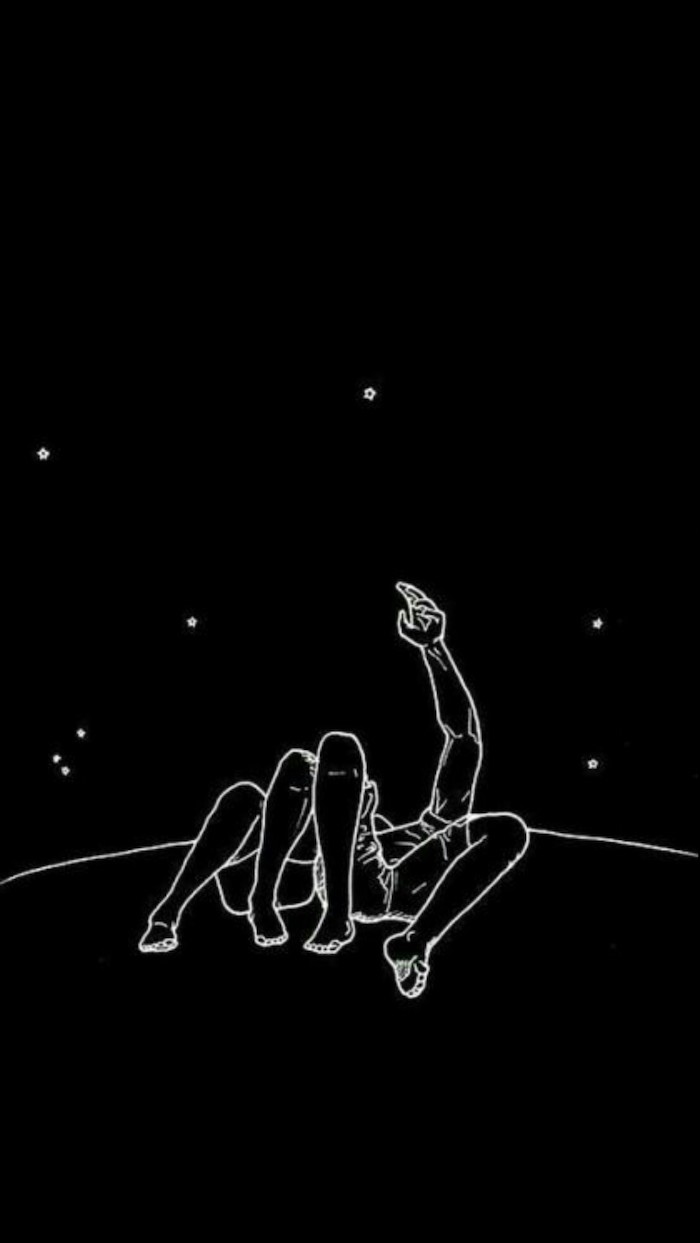
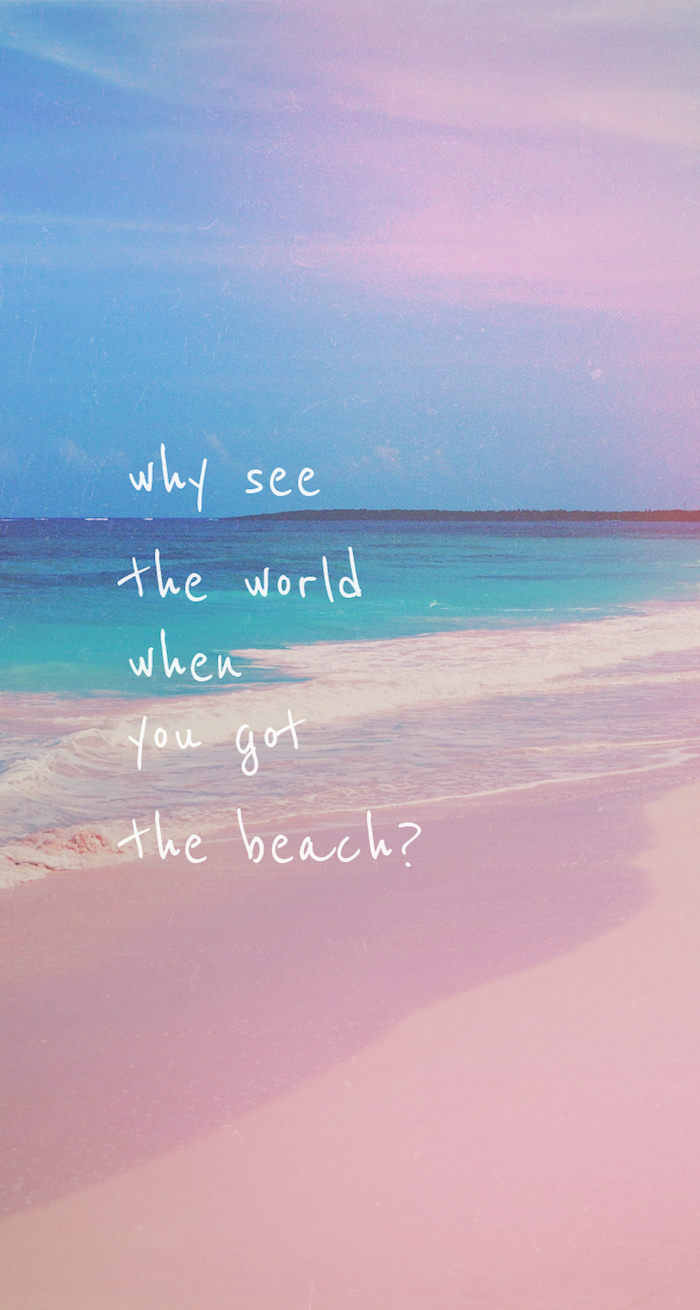
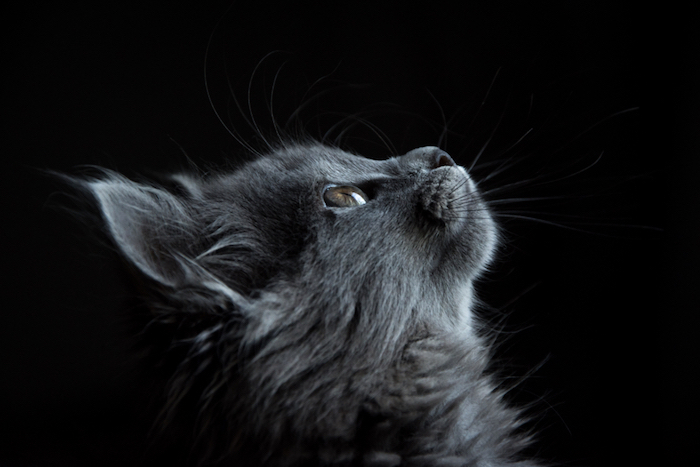
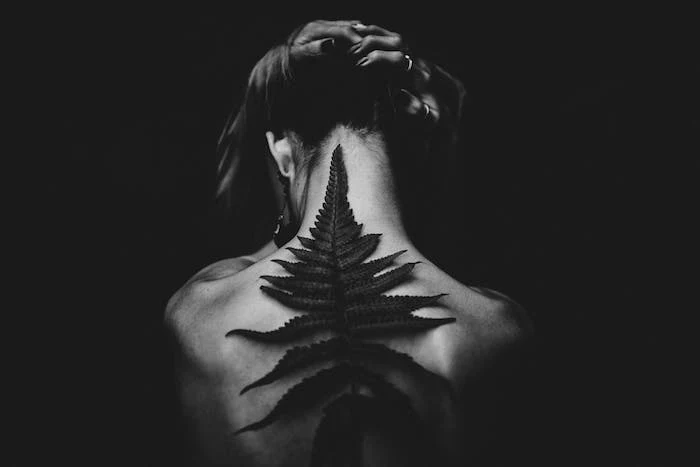
- Vermeiden Sie visuelles Rauschen an den Rändern.
- Nutzen Sie eine dunkle, ruhige Zone für Ihre wichtigsten Ordner.
- Integrieren Sie „leere“ Flächen gezielt als Ablageorte.
Das Geheimnis? Denken Sie Ihr Hintergrundbild nicht nur als Dekoration, sondern als funktionale Benutzeroberfläche. Ein gutes Design berücksichtigt von Anfang an, wo Ihre Icons leben werden.

Der durchschnittliche Büroangestellte verbringt fast 1.700 Stunden pro Jahr vor einem Computerbildschirm.
Ihr Desktop ist somit einer der meistgesehenen „Orte“ in Ihrem Leben. Ihn bewusst zu gestalten, ist kein Luxus, sondern eine Form der digitalen Selbstfürsorge. Ein Bild, das Sie inspiriert oder beruhigt, kann Ihre Stimmung und Produktivität subtil, aber nachhaltig beeinflussen.

Muss es immer Photoshop sein?
Nein, absolut nicht! Für den Anfang sind kostenlose Werkzeuge oft mehr als ausreichend. Canva bietet Tausende von Vorlagen und ist extrem benutzerfreundlich, ideal für Collagen oder Text-basierte Wallpaper. Für fortgeschrittenere Bildbearbeitung ist GIMP die mächtigste kostenlose Alternative zu Photoshop. Und wer direkt im Browser arbeiten will, findet in Photopea einen erstaunlich fähigen Photoshop-Klon.
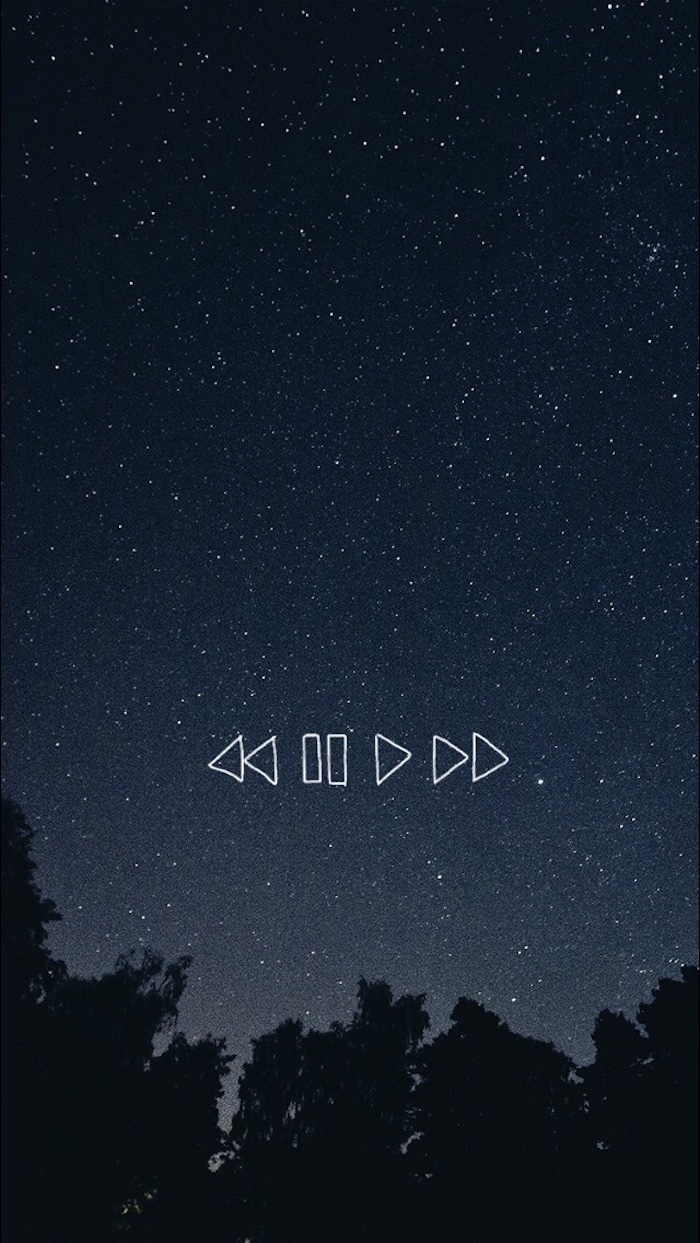
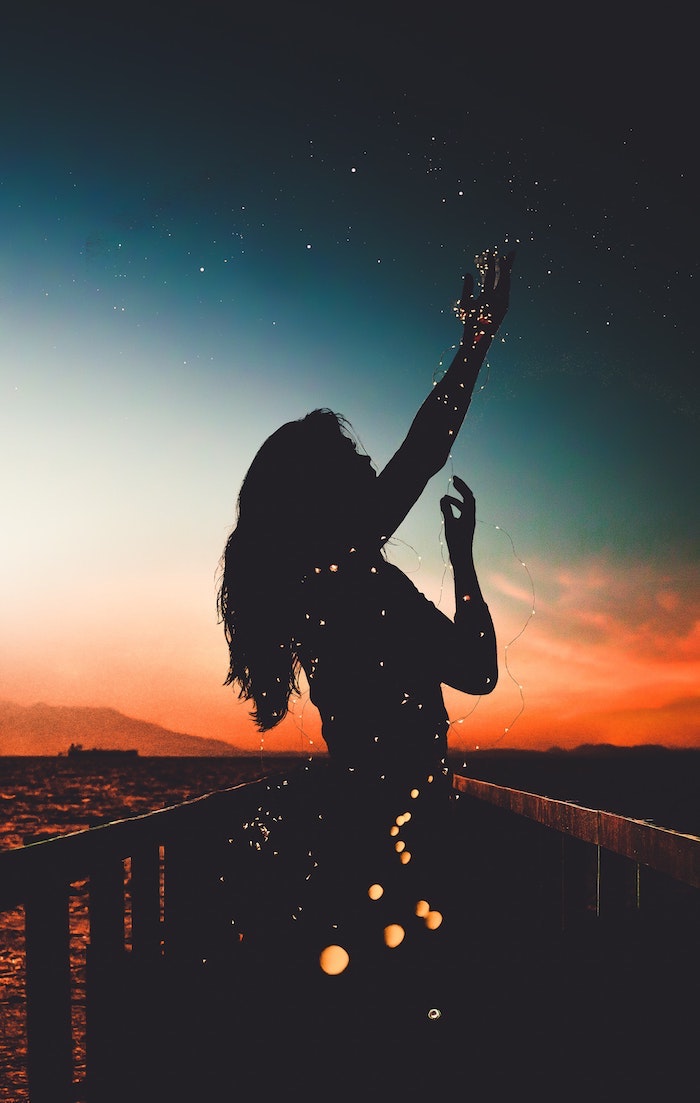
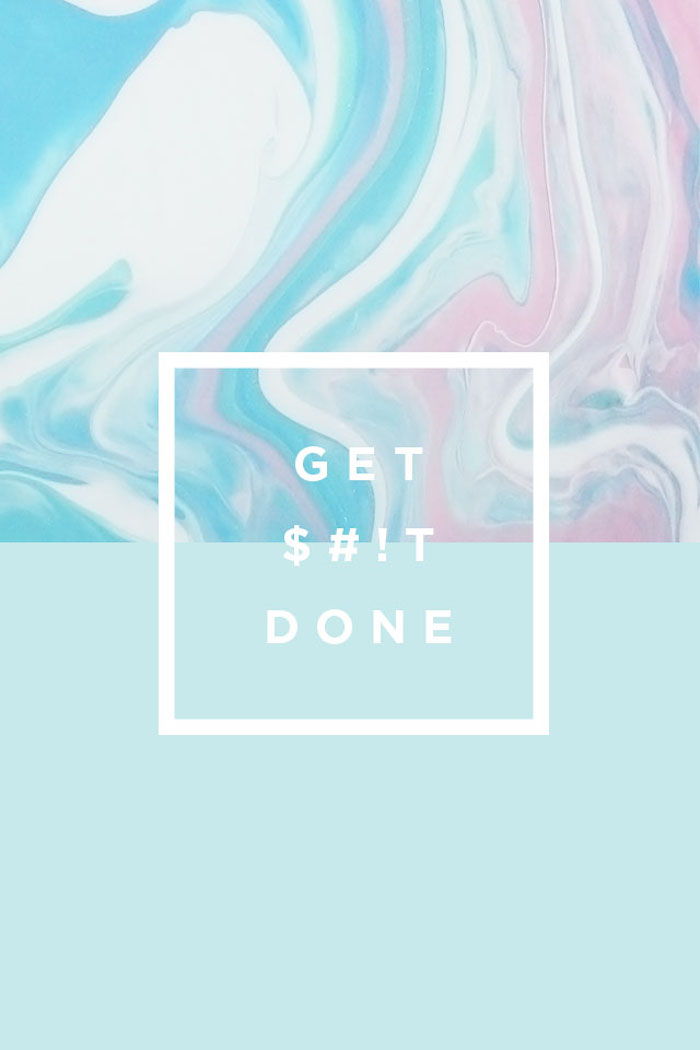
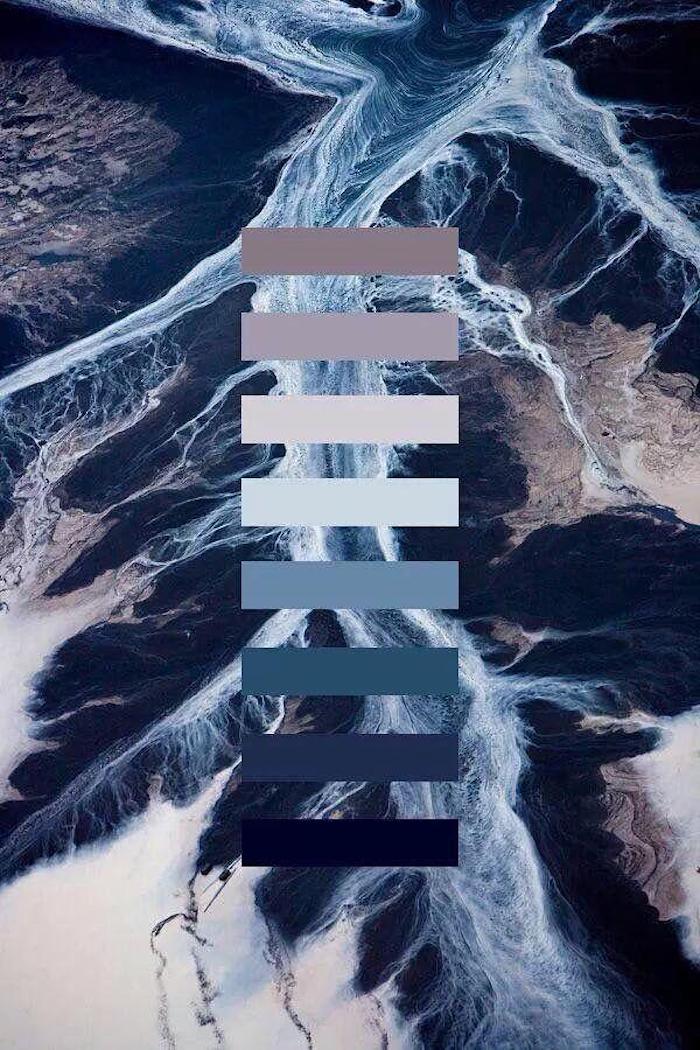
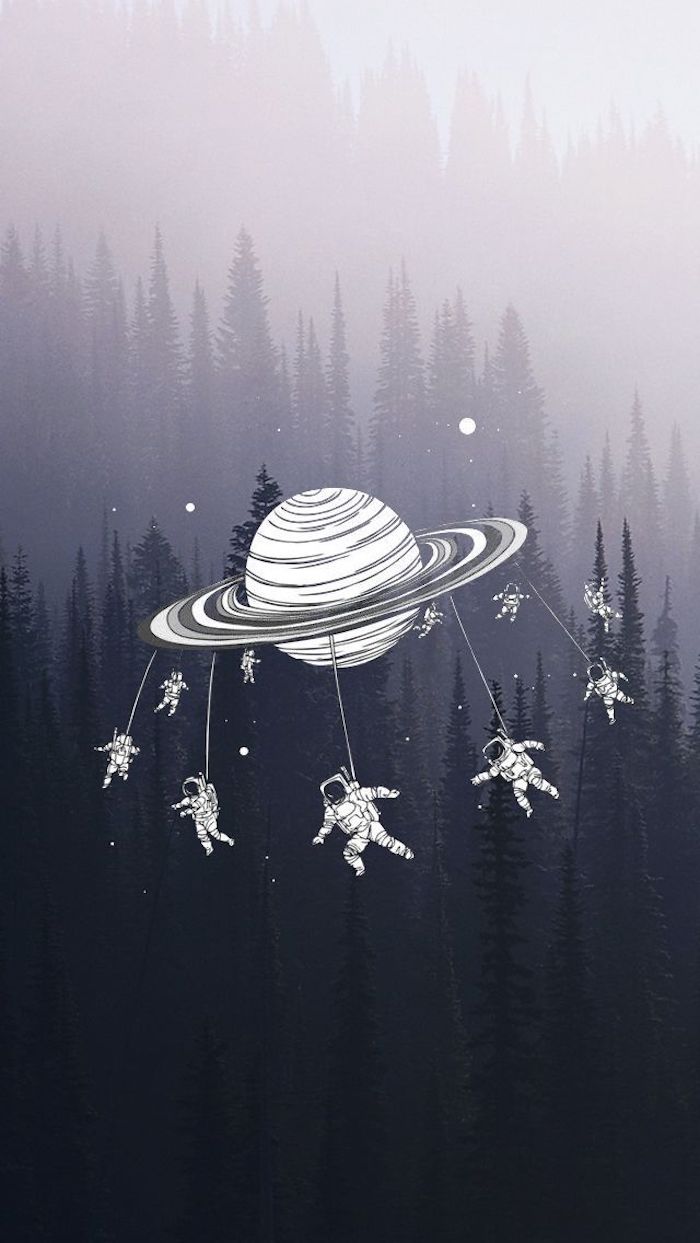
Die Ästhetik Ihres Desktops ist eine persönliche Entscheidung, die viel über Ihren Arbeitsstil verrät. Bevorzugen Sie einen minimalistischen Look mit dezenten Texturen und viel Freiraum für Konzentration, oder einen maximalistischen „Vision Board“-Ansatz mit inspirierenden Zitaten und Bildern, der Sie motiviert? Es gibt kein Richtig oder Falsch – nur das, was für Sie funktioniert.
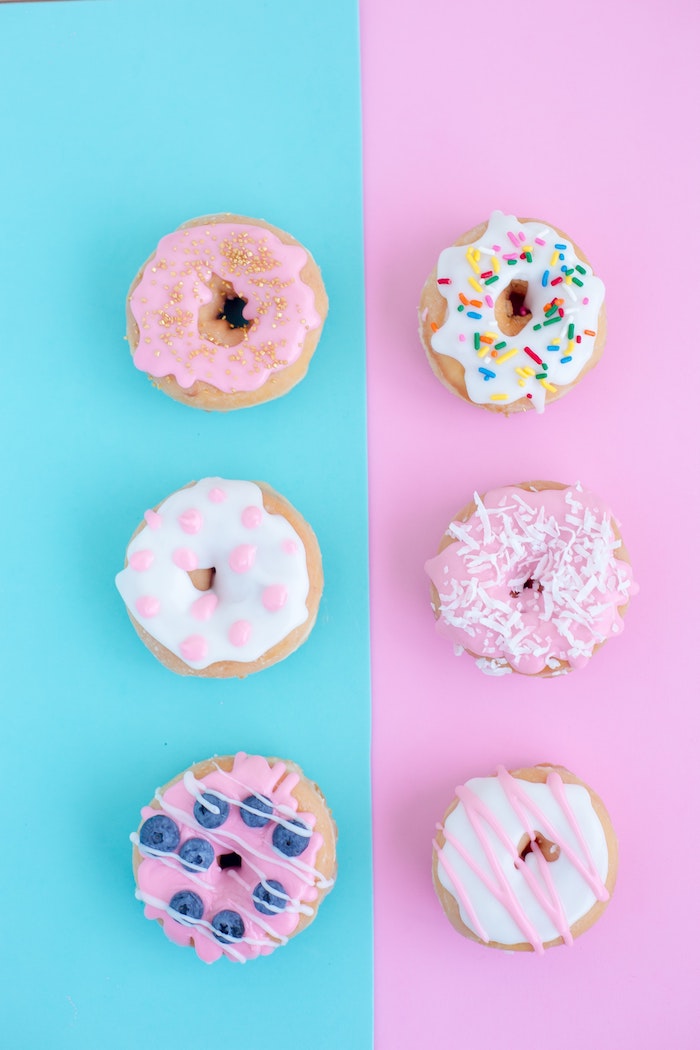
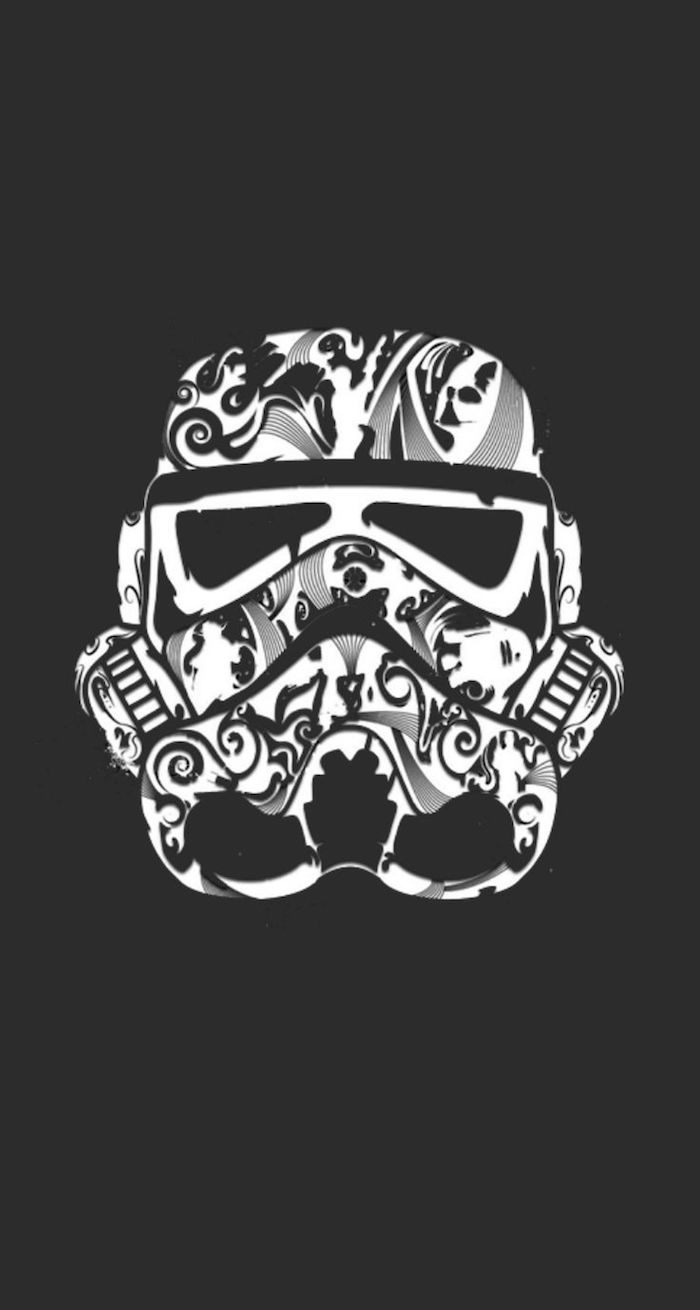
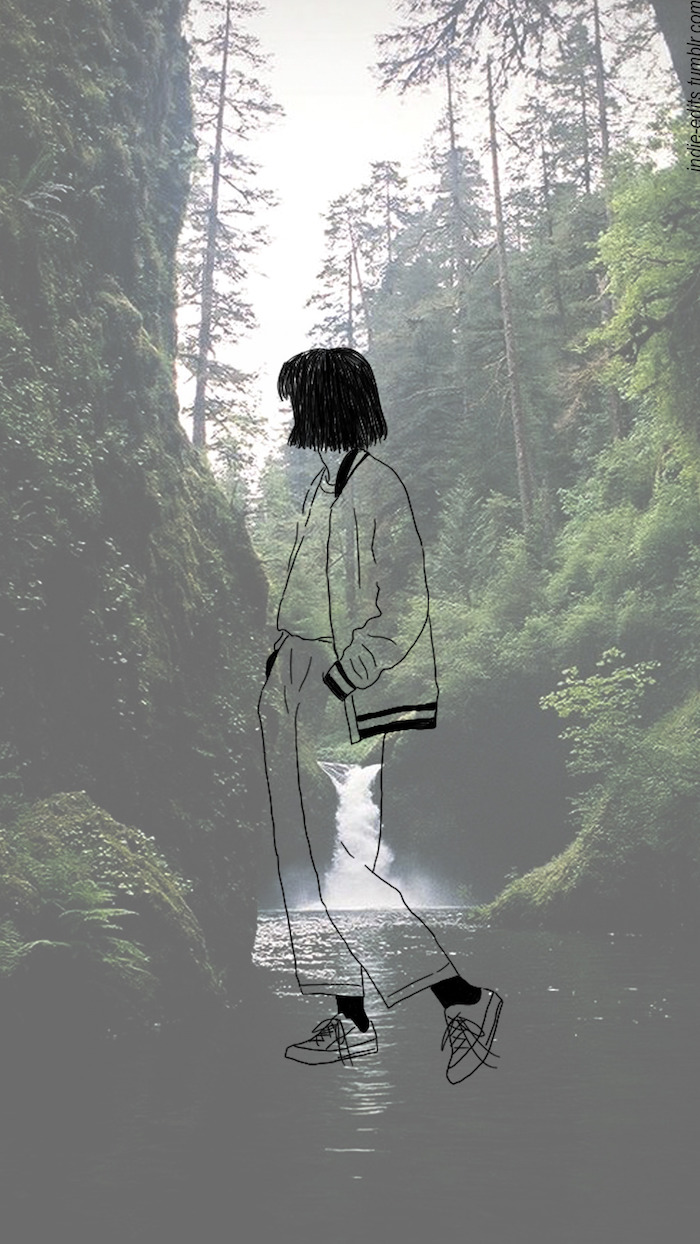
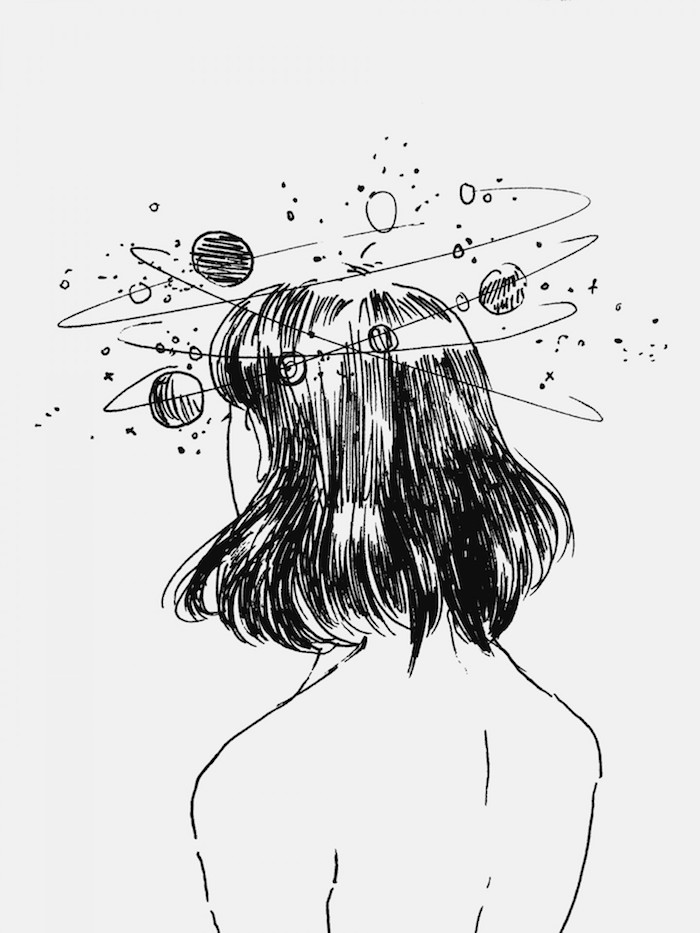
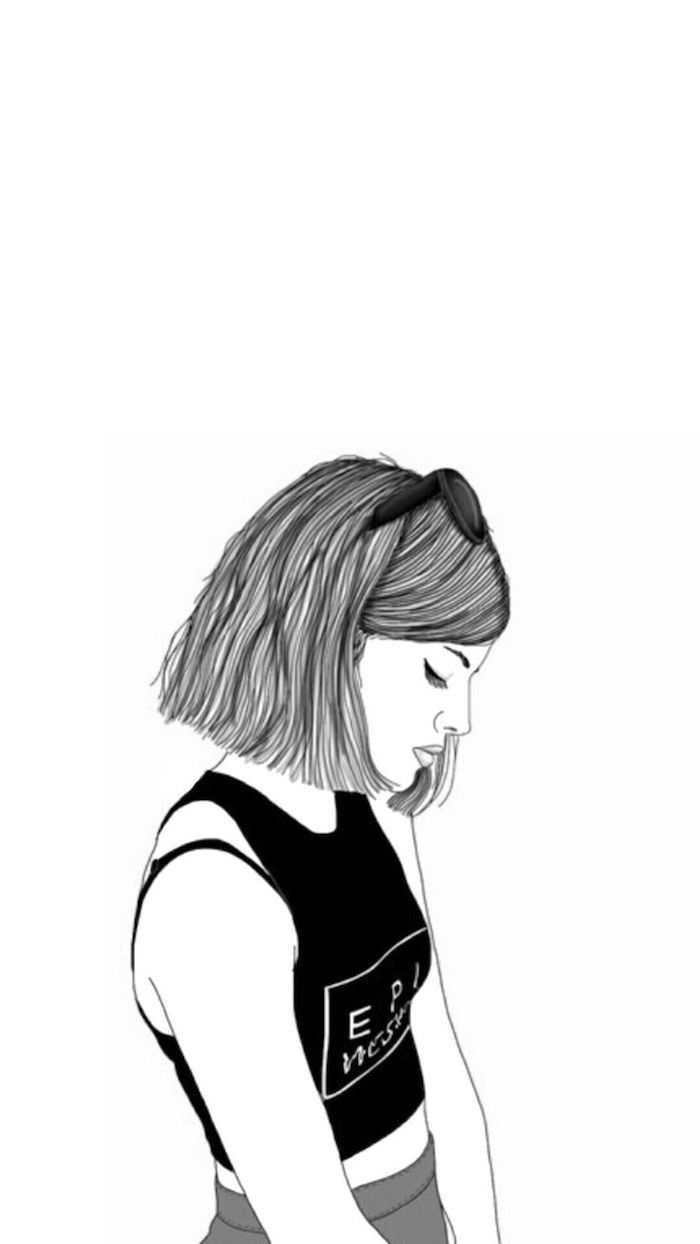
JPG für Fotos: Dieses Format komprimiert Bilder stark und ist ideal für komplexe Fotos mit vielen Farbverläufen. Perfekt, um die Dateigröße gering zu halten.
PNG für Grafiken: Wählen Sie dieses Format für Bilder mit klaren Linien, Text oder transparenten Bereichen. Es komprimiert verlustfrei und verhindert unschöne Artefakte um Buchstaben und Logos.
Für die meisten Wallpaper mit grafischen Elementen ist PNG die qualitativ bessere Wahl.
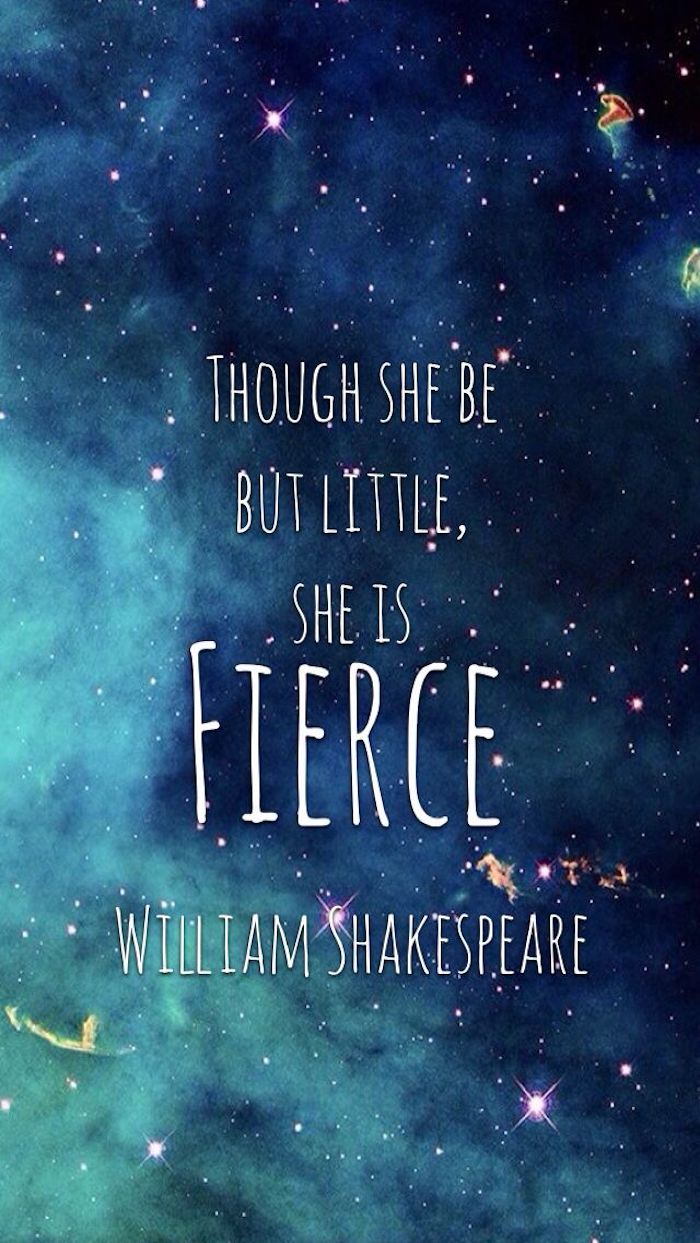
„Gute Typografie ist wie eine gut gekleidete Person: Sie hinterlässt einen positiven Eindruck, ohne übermäßig aufzufallen.“ – Ein oft zitierter Grundsatz unter Designern.
Die Wahl der richtigen Schriftart ist entscheidend, wenn Sie Zitate oder Texte in Ihr Wallpaper integrieren. Eine gute Anlaufstelle ist Google Fonts, eine riesige Bibliothek mit Hunderten von kostenlosen, hochwertigen Schriften.
- Für einen modernen, klaren Look probieren Sie „Montserrat“ oder „Lato“.
- Für ein elegantes, klassisches Gefühl eignet sich „Playfair Display“.
- Für einen handschriftlichen Touch ist „Caveat“ eine tolle Option.
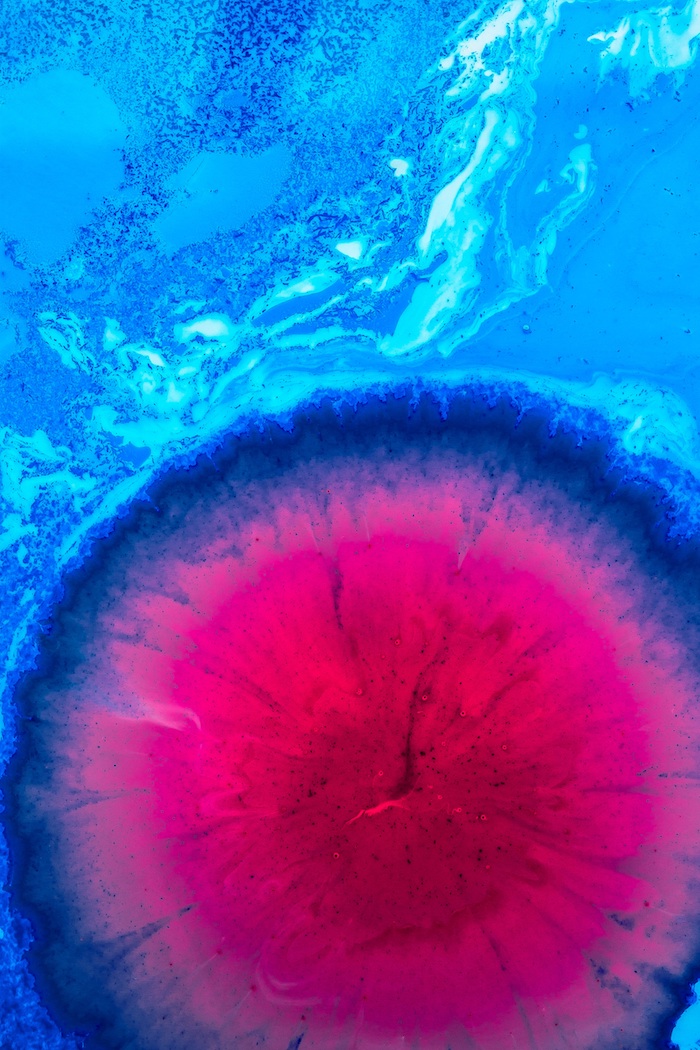
Profi-Tipp für Dual-Monitor-Setups: Anstatt zwei separate Bilder zu verwenden, erstellen Sie eine einzige, ultrabreite Leinwand (z. B. 3840 x 1080 für zwei Full-HD-Monitore nebeneinander). So können Sie nahtlose Panoramabilder gestalten, bei denen sich ein Motiv elegant über beide Bildschirme erstreckt. Das wirkt besonders beeindruckend bei Landschaftsaufnahmen oder abstrakten Farbverläufen.
Haben Sie schon einmal über einen animierten Hintergrund nachgedacht? Programme wie Wallpaper Engine auf Steam ermöglichen es, dynamische und sogar interaktive Hintergründe zu verwenden. Von sanft fallendem Regen über eine animierte Skyline bis hin zu Visualisierungen, die auf Ihre Musik reagieren. Dies verbraucht zwar etwas mehr Systemleistung, kann aber eine unglaublich immersive Atmosphäre schaffen.

Wo finde ich hochwertige Bilder, die ich legal verwenden darf?
Das ist die wichtigste Frage! Die unerlaubte Nutzung von Bildern von Google oder Pinterest kann zu rechtlichen Problemen führen. Setzen Sie stattdessen auf Plattformen, die Bilder unter Lizenzen wie Creative Commons Zero (CC0) anbieten. Top-Adressen dafür sind Unsplash, Pexels und Pixabay. Hier finden Sie Millionen professioneller Fotos, die Sie kostenlos und ohne Namensnennung für Ihre persönlichen Projekte verwenden dürfen.
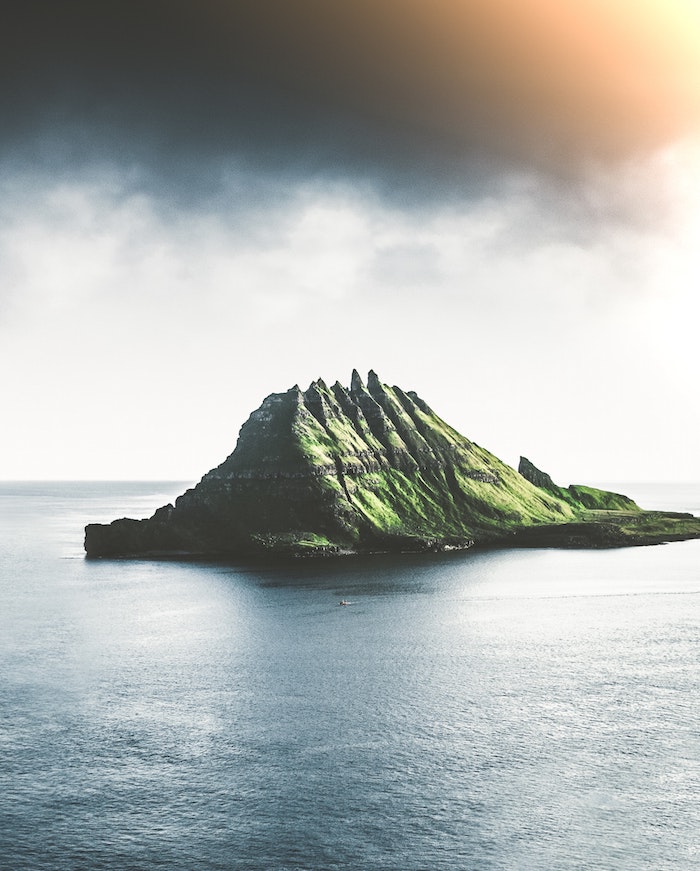


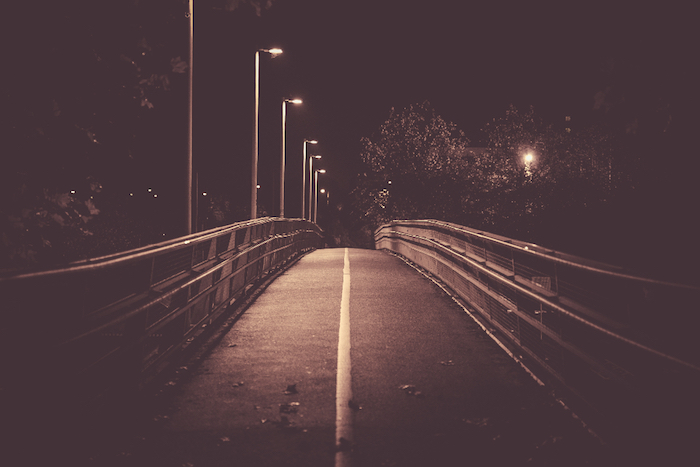
- Ein beruhigendes Blau oder Grün fördert die Konzentration.
- Ein warmes Orange oder Gelb kann Kreativität und Energie anregen.
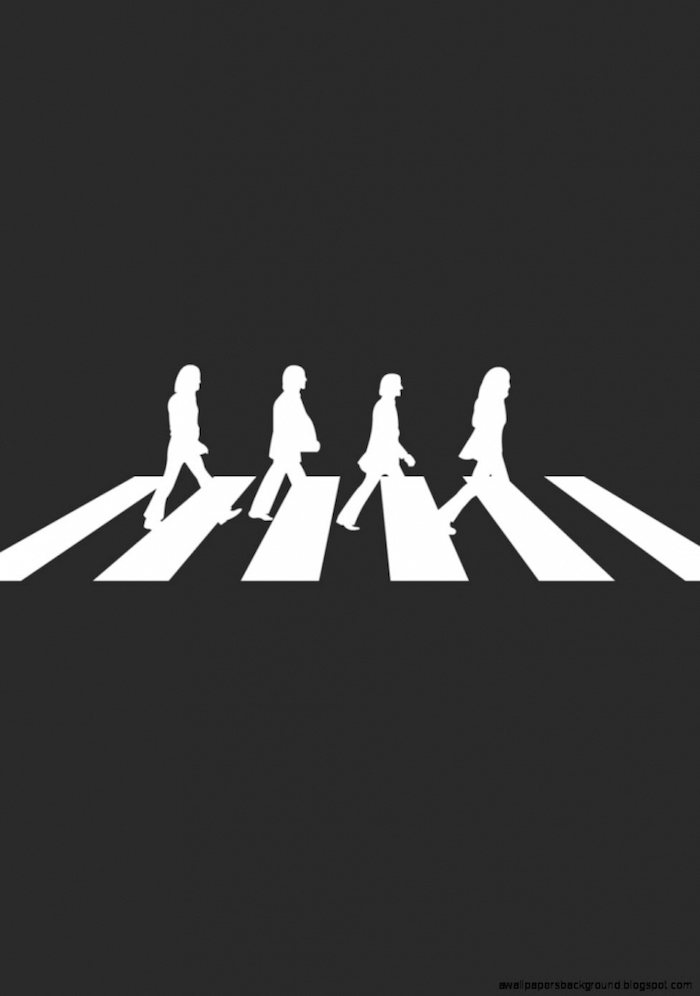
- Ein monochromes Schwarz-Weiß-Schema wirkt edel und lenkt nicht ab.
Die Farbpsychologie spielt eine große Rolle. Überlegen Sie, welche Stimmung Ihr Arbeitsplatz vermitteln soll, und wählen Sie die Grundfarben Ihres Wallpapers entsprechend.

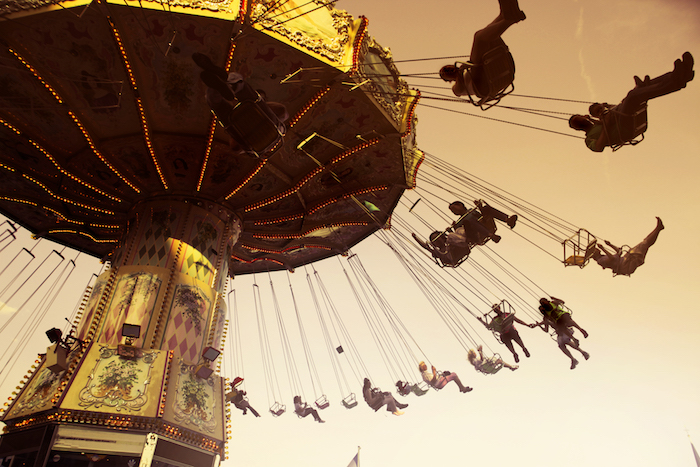
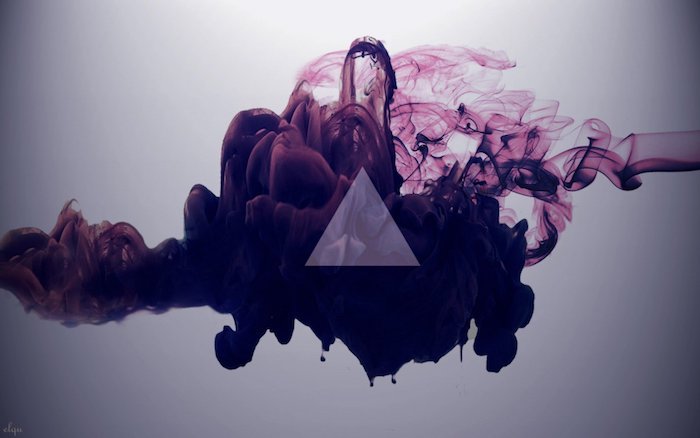
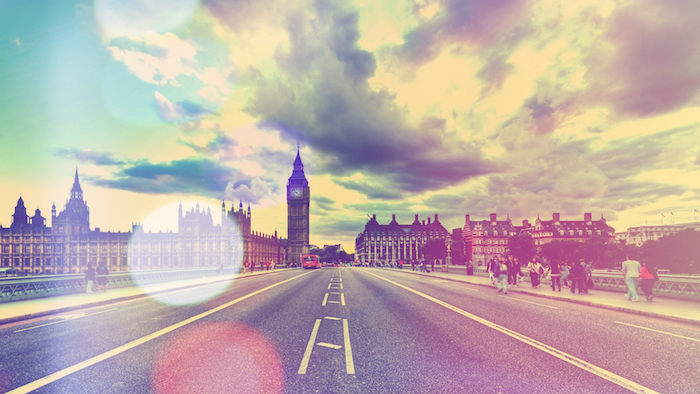
Verleihen Sie Ihrem Desktop eine persönliche Note, indem Sie eigene Fotos verwenden. Ein Trick, um aus einem Schnappschuss ein stilvolles Wallpaper zu machen: Wandeln Sie es in Schwarz-Weiß um und reduzieren Sie den Kontrast leicht. Dadurch tritt das Bild in den Hintergrund und konkurriert nicht mit Ihren Desktop-Icons um Aufmerksamkeit. Alternativ können Sie einen dezenten Farbfilter, z. B. einen Sepia-Ton, anwenden, um eine nostalgische Stimmung zu erzeugen.

Wussten Sie schon? Das erste grafische Betriebssystem mit einem anpassbaren Desktop-Muster war der Xerox Alto von 1973. Die Nutzer konnten aus einer Palette von einfachen, sich wiederholenden Bitmustern wählen – der Urvater unserer heutigen Wallpaper.

Tastatur-Kürzel sind Ihr bester Freund: Beschleunigen Sie Ihren Workflow in Programmen wie Photoshop oder GIMP, indem Sie sich einige grundlegende Shortcuts aneignen.
- Strg + T (Transformieren): Zum Skalieren und Drehen von Ebenen.
- Strg + J (Ebene duplizieren): Um eine Ebene sicher zu kopieren, bevor Sie Änderungen vornehmen.
- B (Pinsel-Werkzeug) und E (Radiergummi): Zum schnellen Wechseln der Werkzeuge.
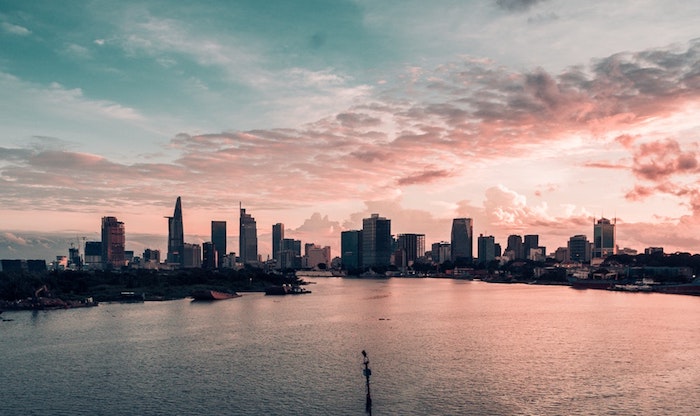
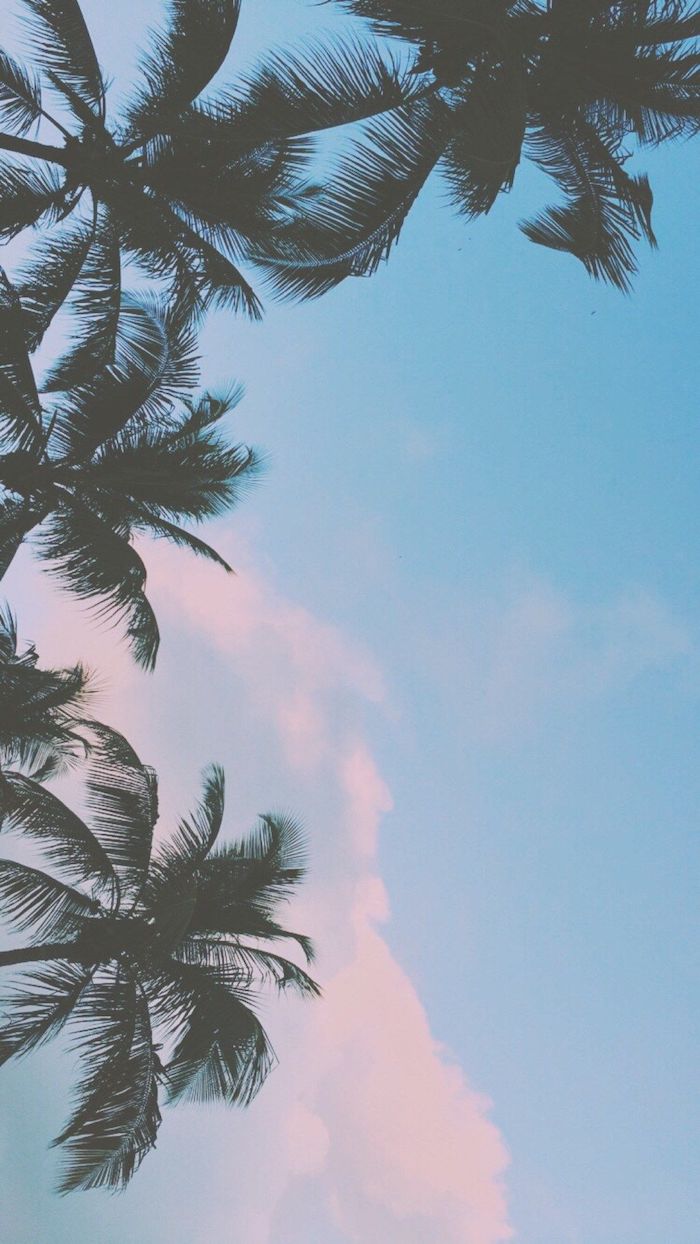
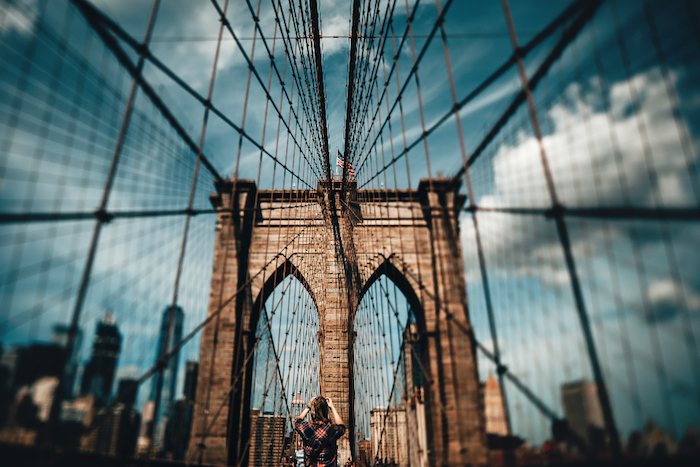
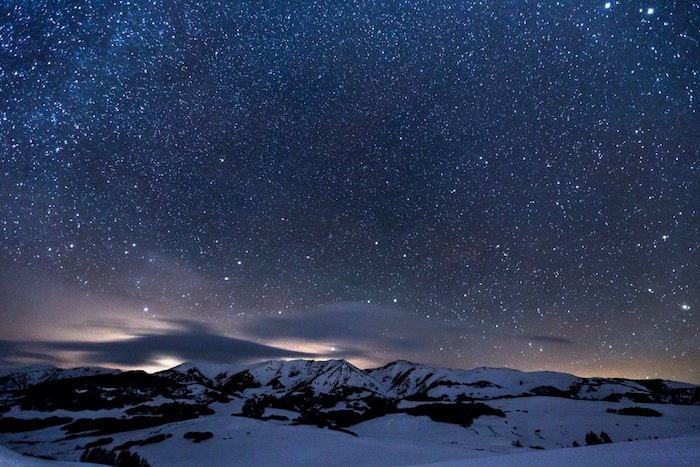
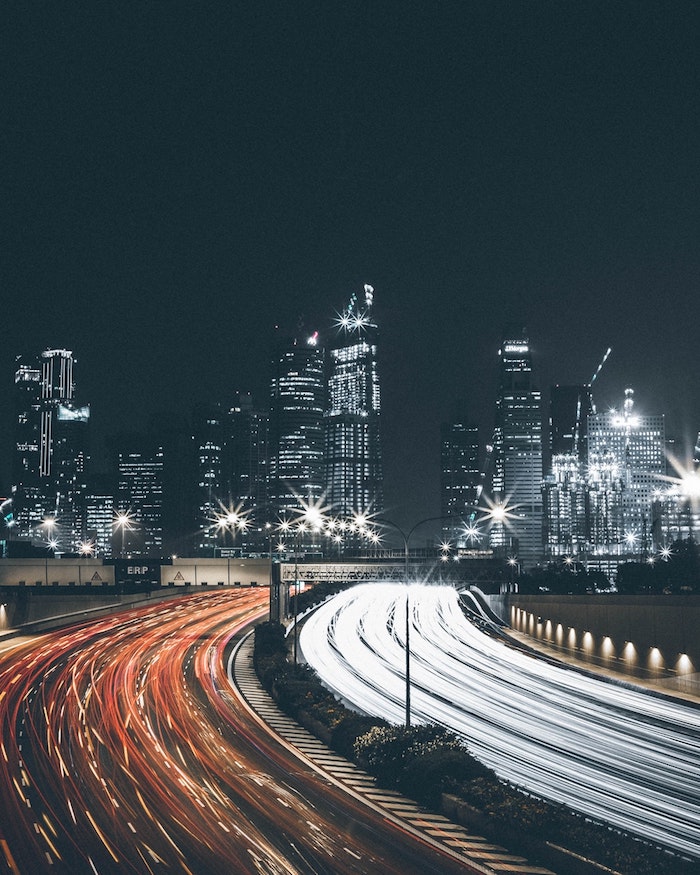
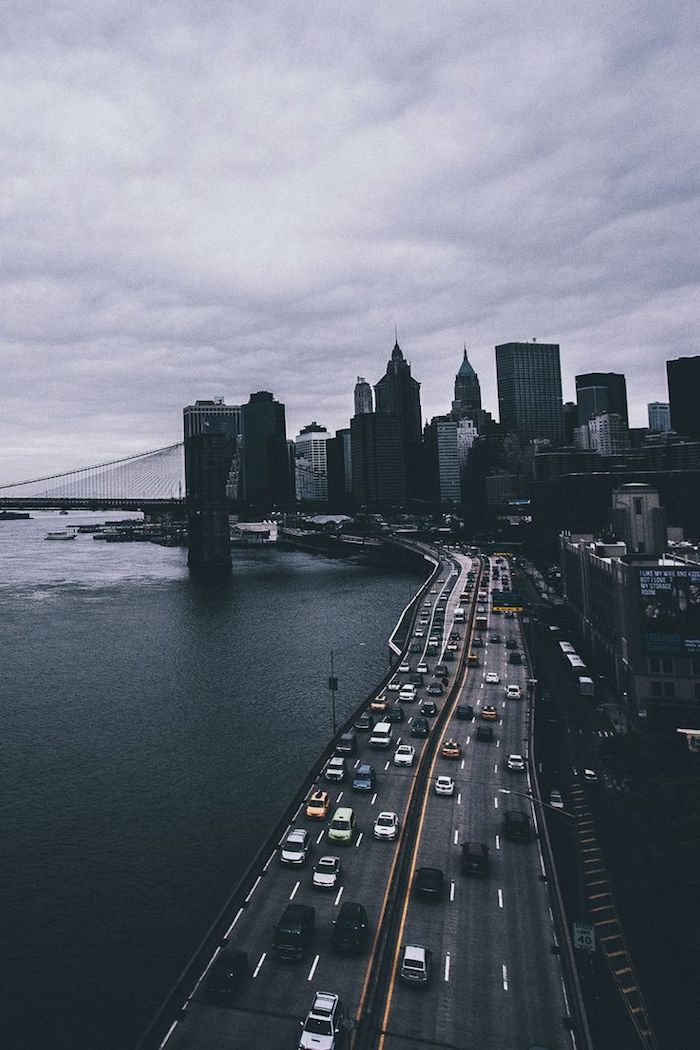
Die „Lo-Fi“-Ästhetik, inspiriert von alten Animes und entspannten Hip-Hop-Beats, ist ein riesiger Trend für Desktop-Hintergründe. Charakteristisch sind sanfte, oft pastellige Farben, eine leicht körnige Textur (Film Grain) und Motive wie nächtliche Stadtansichten, gemütliche Zimmer oder nostalgische Szenen. Diese Art von Wallpaper schafft eine entspannte, fokussierte Atmosphäre, die ideal für langes Arbeiten oder Lernen ist.
Wie kann ich sicherstellen, dass die Farben auf meinem Bildschirm korrekt sind?
Für den Hausgebrauch genügt meist eine einfache Regel: Arbeiten Sie im sRGB-Farbprofil. Dies ist der Standard für das Web und die meisten Monitore. Wenn Sie Ihr Design in einem anderen Profil wie CMYK (für Druck) erstellen, können die Farben auf Ihrem Bildschirm fahl oder falsch aussehen. In den meisten Programmen wie Photoshop können Sie das Farbprofil beim Erstellen einer neuen Datei unter den erweiterten Einstellungen festlegen.
Rastergrafik (z.B. Photoshop): Besteht aus Pixeln. Ideal für Fotos und komplexe Bilder. Nachteil: Qualitätsverlust beim Skalieren.
Vektorgrafik (z.B. Illustrator): Basiert auf mathematischen Formeln. Perfekt für Logos, Icons und Typografie. Vorteil: Unendlich skalierbar ohne Qualitätsverlust.
Für ein Wallpaper, das hauptsächlich aus Formen und Text besteht, kann es sich lohnen, mit einem Vektorprogramm wie Inkscape (kostenlos) zu starten.
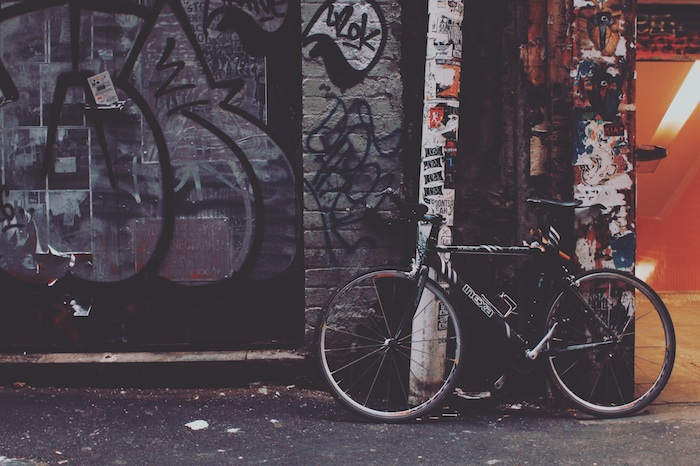
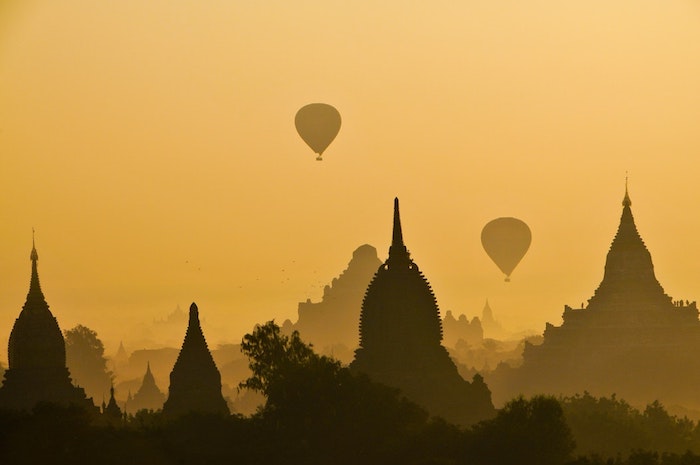
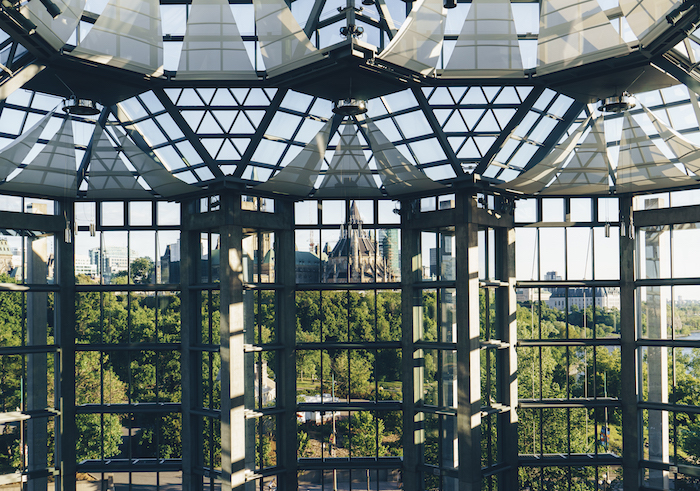
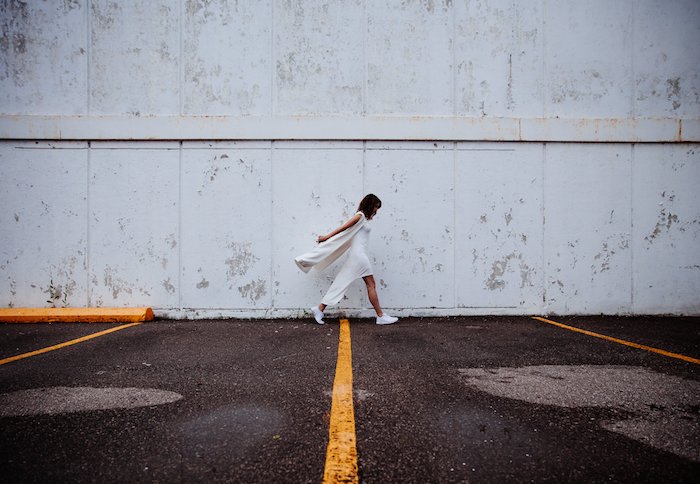
Der japanische Design-Ansatz „Wabi-Sabi“ feiert die Schönheit des Unvollkommenen und Vergänglichen.
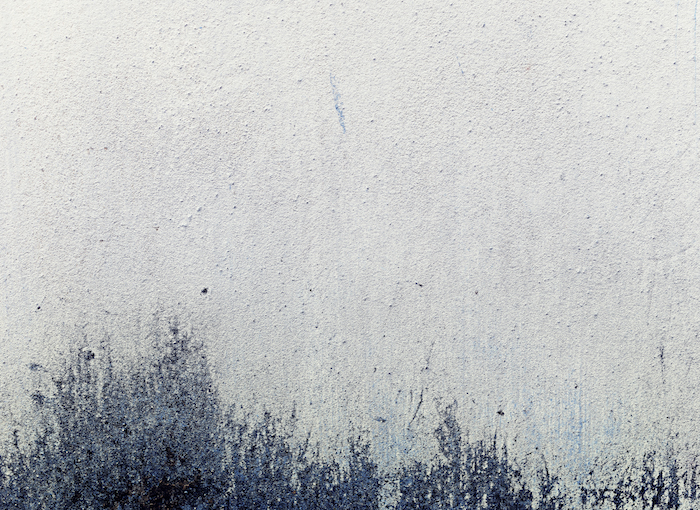
Übertragen auf Ihr Wallpaper bedeutet das: Statt nach dem perfekten Hochglanzbild zu suchen, probieren Sie es doch mal mit Texturen. Eine Aufnahme von altem Papier, einer rissigen Wand oder einer verwitterten Holzoberfläche kann eine tiefere, ruhigere und organischere Atmosphäre schaffen als jedes Stockfoto.
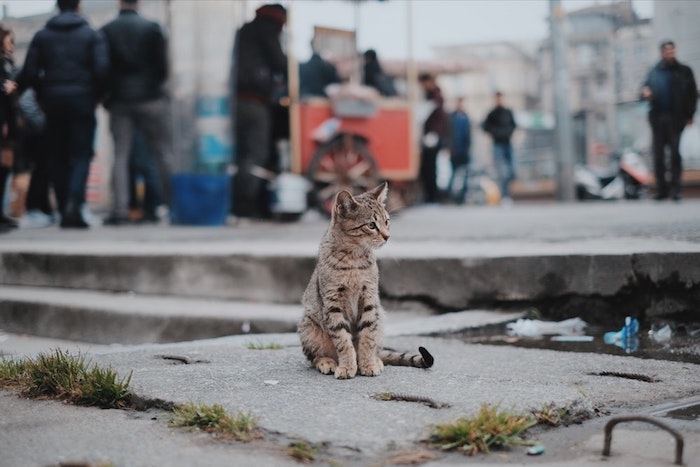
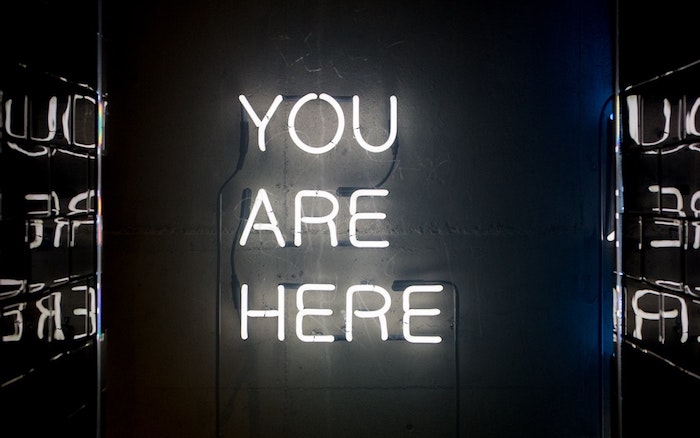
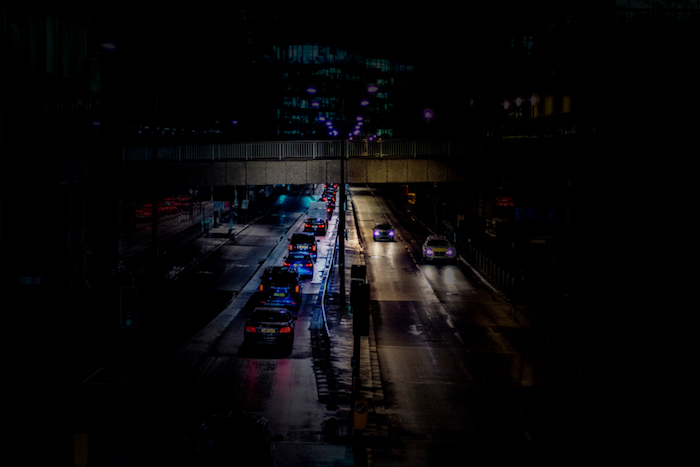
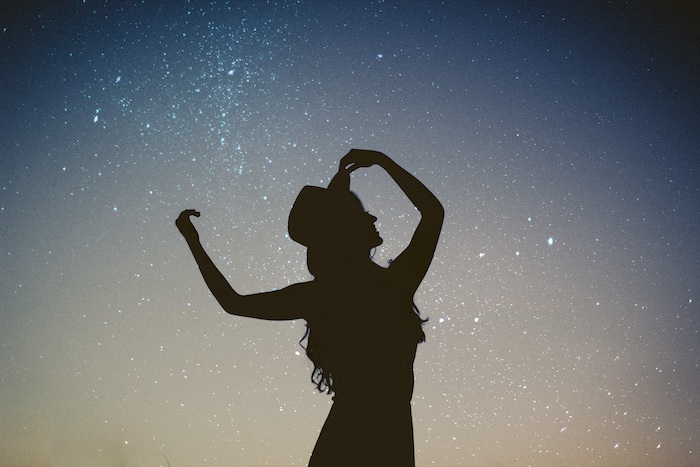
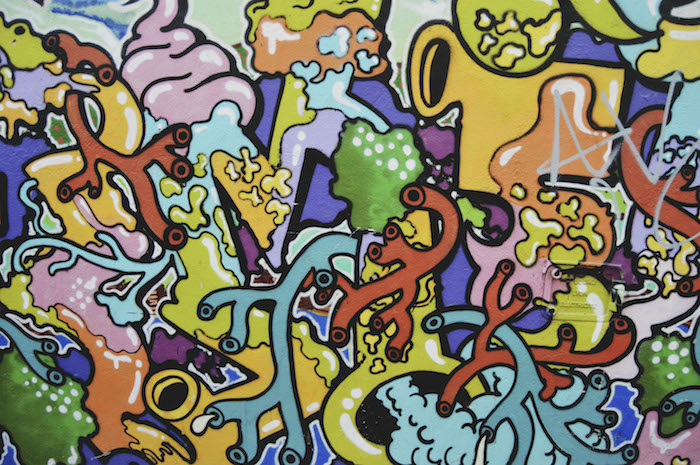
Ein einfacher, aber effektvoller Trick ist die Erstellung eines dezenten Vignetten-Effekts. Dunkeln Sie die Ränder Ihres Bildes in einem Bildbearbeitungsprogramm leicht ab. Dies lenkt den Blick des Betrachters sanft zur Mitte des Bildschirms und lässt die Ränder, wo sich oft Systemleisten oder unwichtige Icons befinden, optisch zurücktreten. Das Ergebnis ist ein professioneller und fokussierter Look.
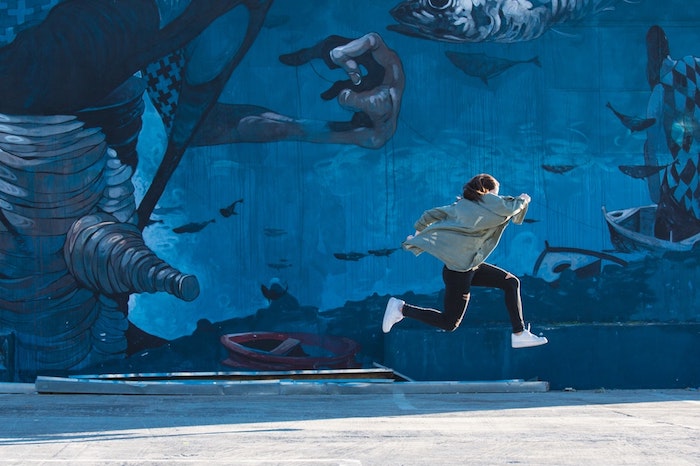
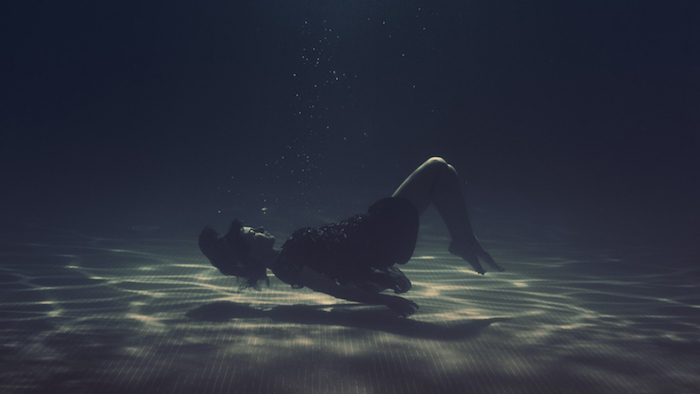
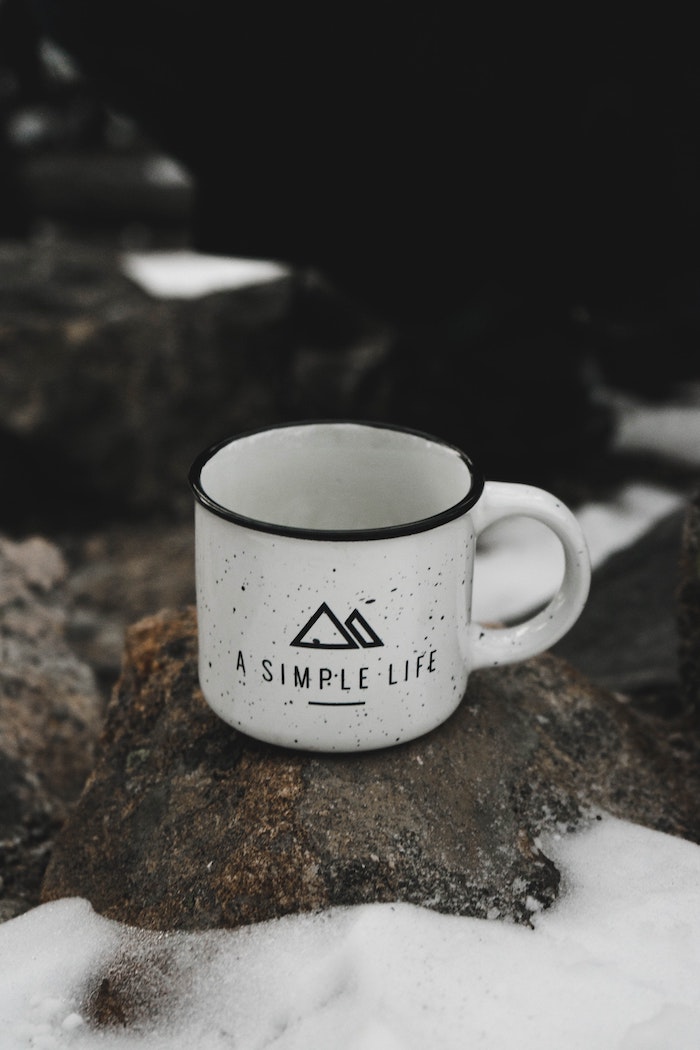
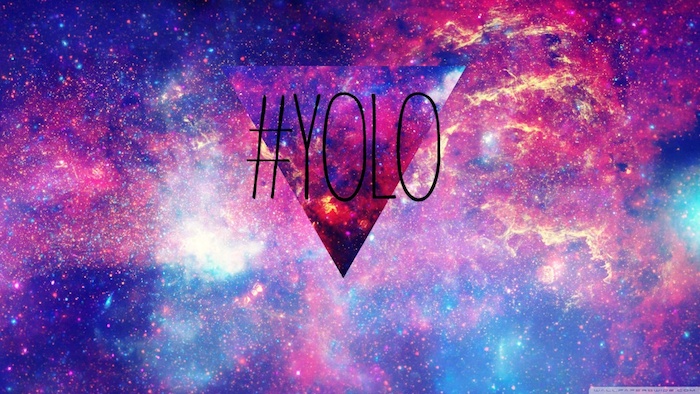
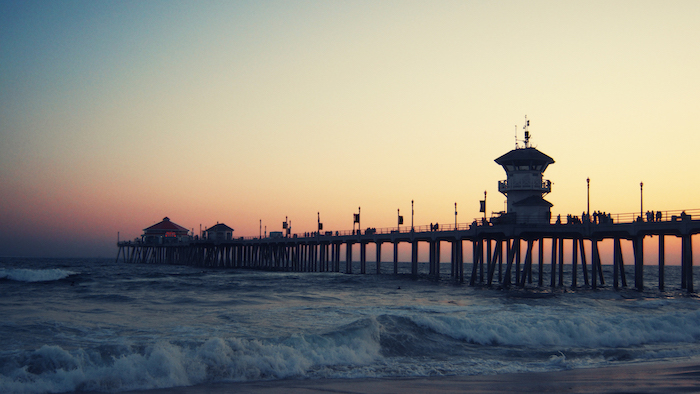
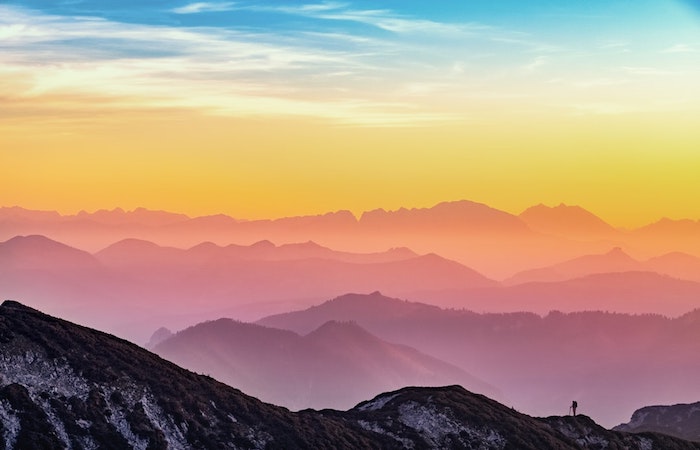
Schaffen Sie eine kleine Tradition, indem Sie Ihr Wallpaper saisonal anpassen. Ein frisches, blumiges Motiv im Frühling, eine sonnige Strandaufnahme im Sommer, warme Erdtöne und Herbstlaub im Herbst und eine kühle, winterliche Landschaft im Winter. Dies ist eine einfache Möglichkeit, Ihren digitalen Arbeitsplatz lebendig zu halten und sich auf die wechselnden Jahreszeiten einzustimmen.
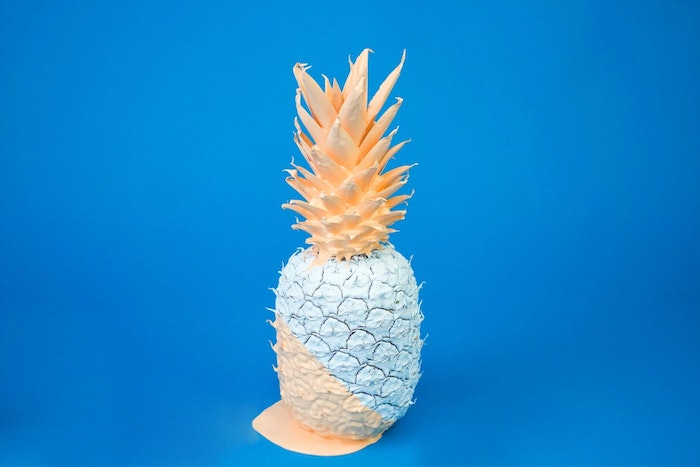
- Text, der über einem unruhigen Hintergrund schwer lesbar ist.
- Zu grelle oder neonfarbene Töne, die die Augen ermüden.
- Wichtige Bildelemente, die genau dort platziert sind, wo Ihre wichtigsten Icons liegen.
Der Tipp vom Profi: Bevor Sie Ihr Werk final speichern, machen Sie einen Screenshot Ihres leeren Desktops und legen Sie ihn als halbtransparente Ebene über Ihr Design. So sehen Sie sofort, wo es zu Konflikten kommt.
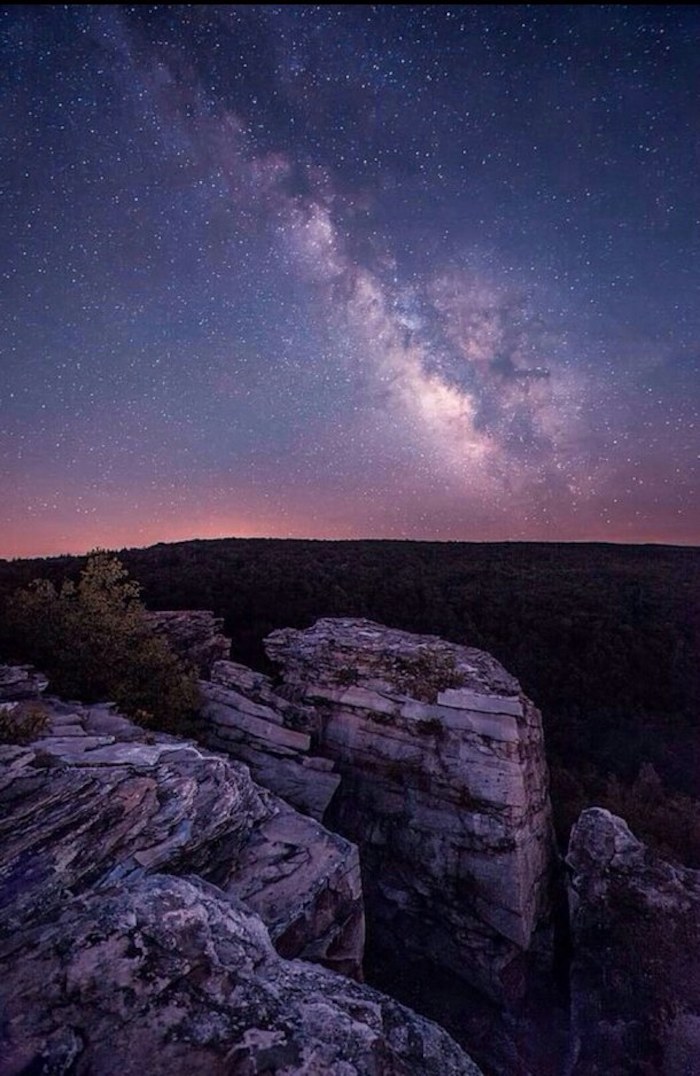

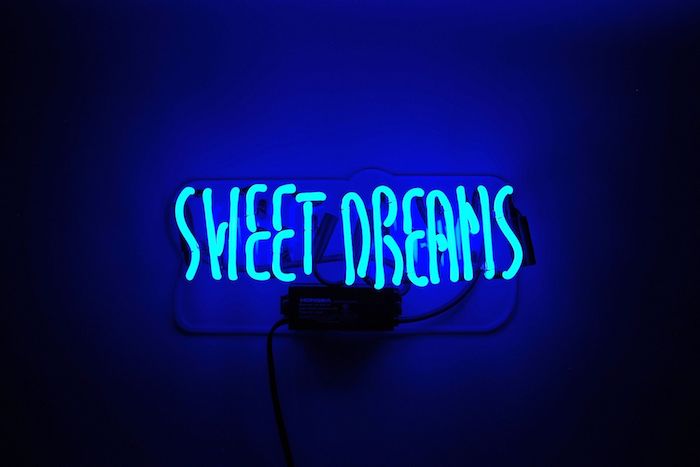
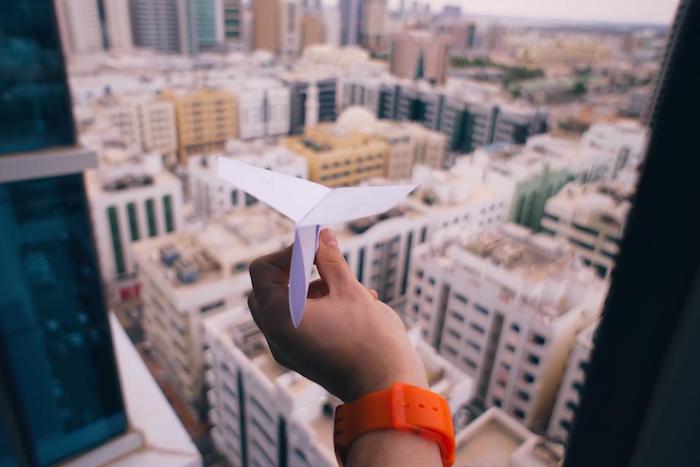
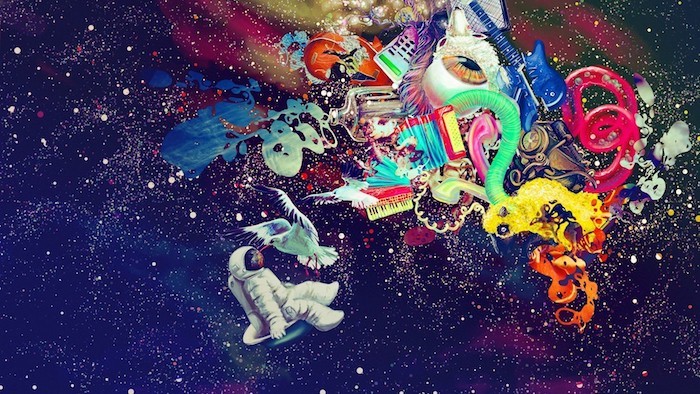
Eine kohärente Ästhetik: Denken Sie daran, dass Ihr Desktop nur ein Teil Ihres digitalen Ökosystems ist. Versuchen Sie, ein Design zu erstellen, das auch auf Ihrem Smartphone oder Tablet funktioniert. Sie können dasselbe Bild verwenden und es einfach anders zuschneiden, oder Sie erstellen eine Variation mit denselben Farben und Schriftarten. Ein einheitlicher Look auf allen Geräten wirkt besonders aufgeräumt und durchdacht.
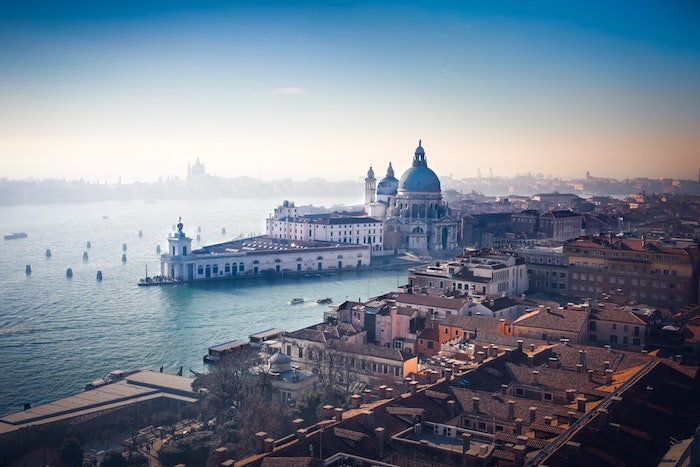
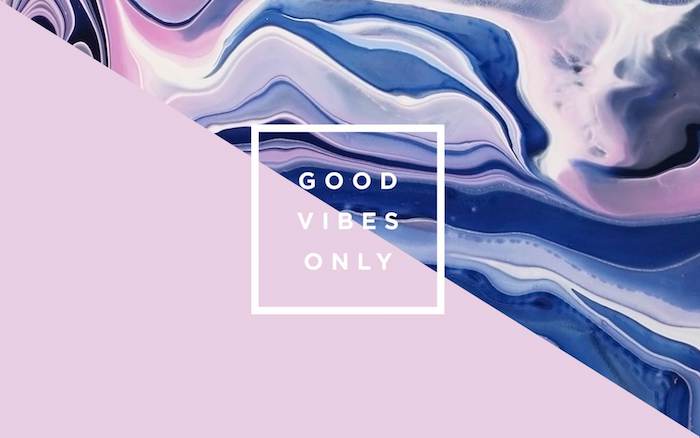
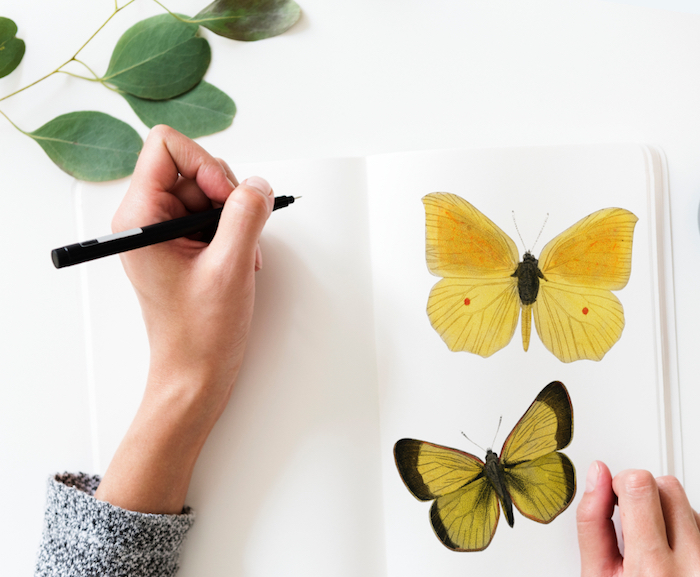
„Das Ziel von Design ist es, das Leben zu verbessern. Ein gut gestalteter Desktop-Hintergrund ist ein kleiner, aber konstanter Beitrag dazu.“
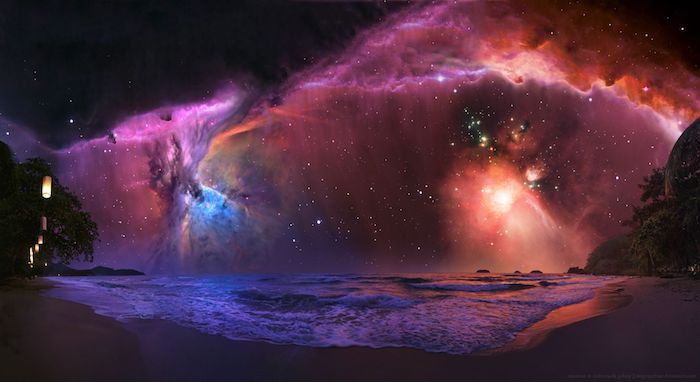
Lassen Sie sich von den unendlichen Möglichkeiten der digitalen Pinsel inspirieren. In Programmen wie Photoshop, Procreate oder GIMP können Sie Pinselspitzen herunterladen oder selbst erstellen, die Aquarell, Ölfarben, Spritzer oder geometrische Muster simulieren. Experimentieren Sie auf einer leeren Leinwand mit verschiedenen Farben und Pinselarten, um ein völlig einzigartiges, abstraktes Kunstwerk zu schaffen, das garantiert niemand sonst hat.