Dein perfektes iPhone-Hintergrundbild: So geht’s richtig (mit Profi-Tricks!)
Entdecken Sie die Kunst, Ihr iPhone mit einzigartigen Wallpapers zum Strahlen zu bringen. 90+ kreative Hintergründe warten auf Sie!
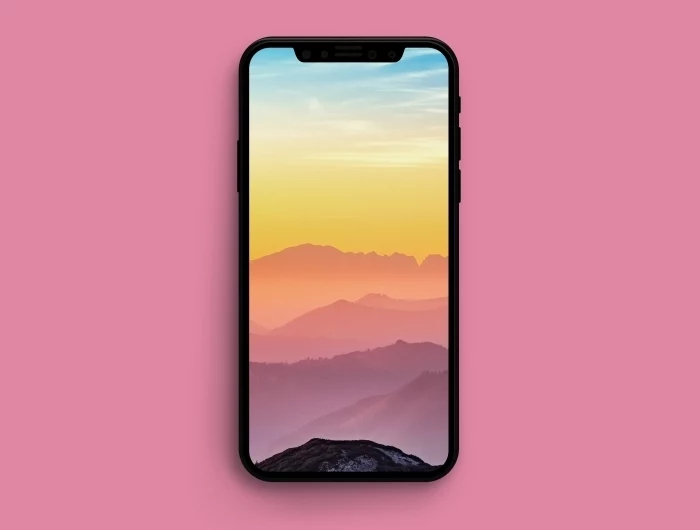
Ein Handy ist mehr als nur ein Kommunikationsmittel – es ist ein Fenster zu deiner Persönlichkeit. In einer Welt, in der Individualität zählt, kann ein Wallpaper den entscheidenden Unterschied ausmachen. Lassen Sie sich von unserer Sammlung inspirieren, die von traumhaften Landschaften bis hin zu abstrakten Kunstwerken reicht und Ihr Smartphone in ein echtes Kunstwerk verwandelt.
Hand aufs Herz: Wie oft hast du schon ein Foto als iPhone-Hintergrundbild eingestellt, nur um Sekunden später festzustellen, dass du die App-Namen kaum noch lesen kannst? Passiert den Besten, ehrlich gesagt. Viele von uns schnappen sich einfach das letzte Urlaubsfoto oder ein süßes Bild vom Haustier. Ist ja auch verständlich!
Inhaltsverzeichnis
Aber was, wenn ich dir sage, dass dein Hintergrundbild – das Wallpaper – viel mehr ist als nur Deko? In meiner Welt ist jedes Detail wichtig. Ein gutes Wallpaper kann die Bedienung deines iPhones einfacher machen, deine Augen schonen und bei neueren Geräten sogar spürbar den Akku entlasten. Ein schlechtes hingegen? Macht alles unübersichtlich und nervt auf Dauer.
Also, lass uns das mal richtig angehen. Ich zeige dir heute, worauf es technisch wirklich ankommt und verrate dir ein paar Tricks aus der Praxis, mit denen du aus JEDEM Bild ein perfektes Wallpaper zauberst.
Die Basics: Das Fundament für ein scharfes Bild
Bevor wir kreativ werden, müssen wir kurz über die Technik reden. Keine Sorge, das geht schnell und ist superwichtig, damit dein Bild am Ende nicht matschig oder verpixelt aussieht.
1. Die Auflösung: Schärfe ist kein Zufall
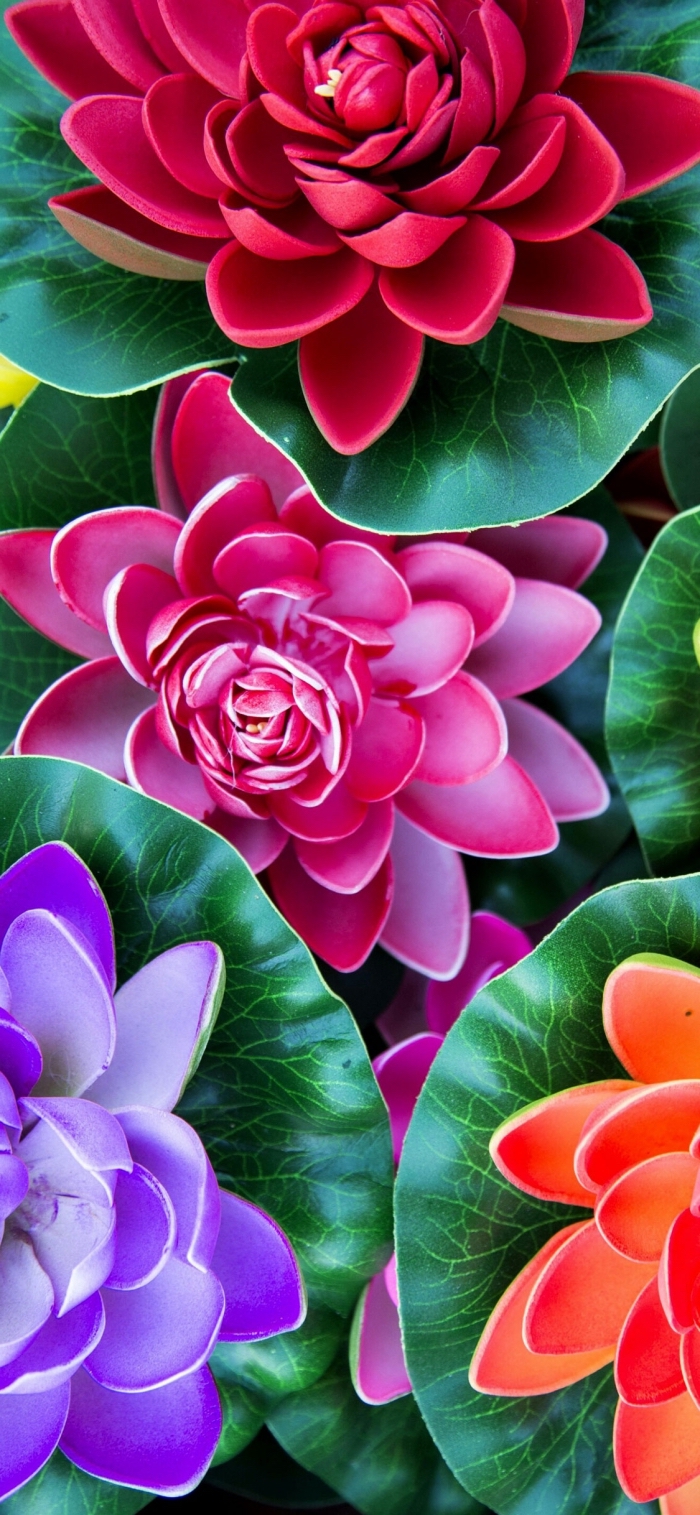
Dein iPhone-Display hat eine feste Anzahl an Pixeln, die sogenannte native Auflösung. Für ein gestochen scharfes Bild sollte dein Hintergrundfoto genau diese Auflösung haben. Nimmst du ein zu kleines Bild, muss das iPhone es künstlich aufblasen – das Ergebnis ist Unschärfe. Ein viel zu großes Bild ist auch nicht optimal, da Details verloren gehen können.
Du musst jetzt aber nicht zum Experten werden. Eine schnelle Online-Suche nach „iPhone [dein Modell] Auflösung“ liefert dir die exakten Pixel-Werte. Daran kannst du dich orientieren.
2. Das Dateiformat: JPG, PNG oder HEIC?
Bilder kommen in verschiedenen „Verpackungen“, also Dateiformaten. Für uns sind drei wichtig:
- JPEG (.jpg): Der Alleskönner für Fotos. Komprimiert gut, die Dateien sind also schön klein. Bei zu starker Komprimierung leidet aber die Qualität. Für Fotos als Wallpaper ist ein hochwertiges JPEG meist eine super Wahl.
- PNG (.png): Perfekt für Grafiken, Logos oder Bilder mit klaren Kanten und einfarbigen Flächen. Der große Vorteil: Es speichert ohne Qualitätsverlust und kann Transparenz darstellen. Für normale Fotos sind die Dateien aber oft unnötig groß.
- HEIC (.heic): Das ist Apples hauseigenes Format. Wenn du mit deinem iPhone fotografierst, ist das der Standard. Es ist super effizient – bessere Qualität als JPEG bei kleinerer Dateigröße. Wenn du ein iPhone-Foto direkt verwenden willst, bist du damit bestens bedient.
Kleiner Tipp von mir: Für Fotos nimm am besten HEIC oder ein JPEG in hoher Qualität. Für grafische Hintergründe ist PNG die sauberste Lösung.

3. Der Farbraum: Warum Bilder manchmal flau wirken
Schon mal gewundert, warum ein Bild vom Computer auf dem iPhone plötzlich etwas anders aussieht? Das liegt oft am Farbraum. Moderne iPhones nutzen den erweiterten Display P3-Farbraum, der sattere Rot- und Grüntöne darstellen kann als der ältere sRGB-Standard aus dem Internet. Das ist aber eher was für Perfektionisten. Mach dir keinen Kopf, wenn du davon noch nie gehört hast, aber wundere dich nicht, falls die Farben mal leicht abweichen.
LCD vs. OLED: Der Display-Trick, der deinen Akku rettet
Jetzt kommt der wichtigste Punkt, den die meisten Leute nicht kennen. Es gibt zwei verschiedene Display-Technologien, und die Wahl deines Hintergrundbildes hat hier direkte Auswirkungen auf deine Akkulaufzeit.
Ältere Modelle wie das iPhone SE, das iPhone XR oder das iPhone 11 haben ein LCD-Display. Hier gibt es eine Hintergrundbeleuchtung, die immer komplett an ist, egal ob das Bild hell oder dunkel ist. Schwarz wird erzeugt, indem Flüssigkristalle das Licht blockieren – was aber nie zu 100 % gelingt. Deshalb ist Schwarz hier eher ein dunkles Grau, und für den Akku spielt die Farbe deines Wallpapers keine Rolle.

Ganz anders bei neueren Geräten! Die meisten modernen iPhones (wie das iPhone X, XS, 11 Pro und alle Modelle ab dem iPhone 12) haben ein OLED-Display. Hier leuchtet jeder Pixel für sich selbst. Und jetzt kommt der Clou: Um Schwarz darzustellen, wird der Pixel einfach komplett abgeschaltet. Er verbraucht also null Strom.
Das bedeutet für dich:
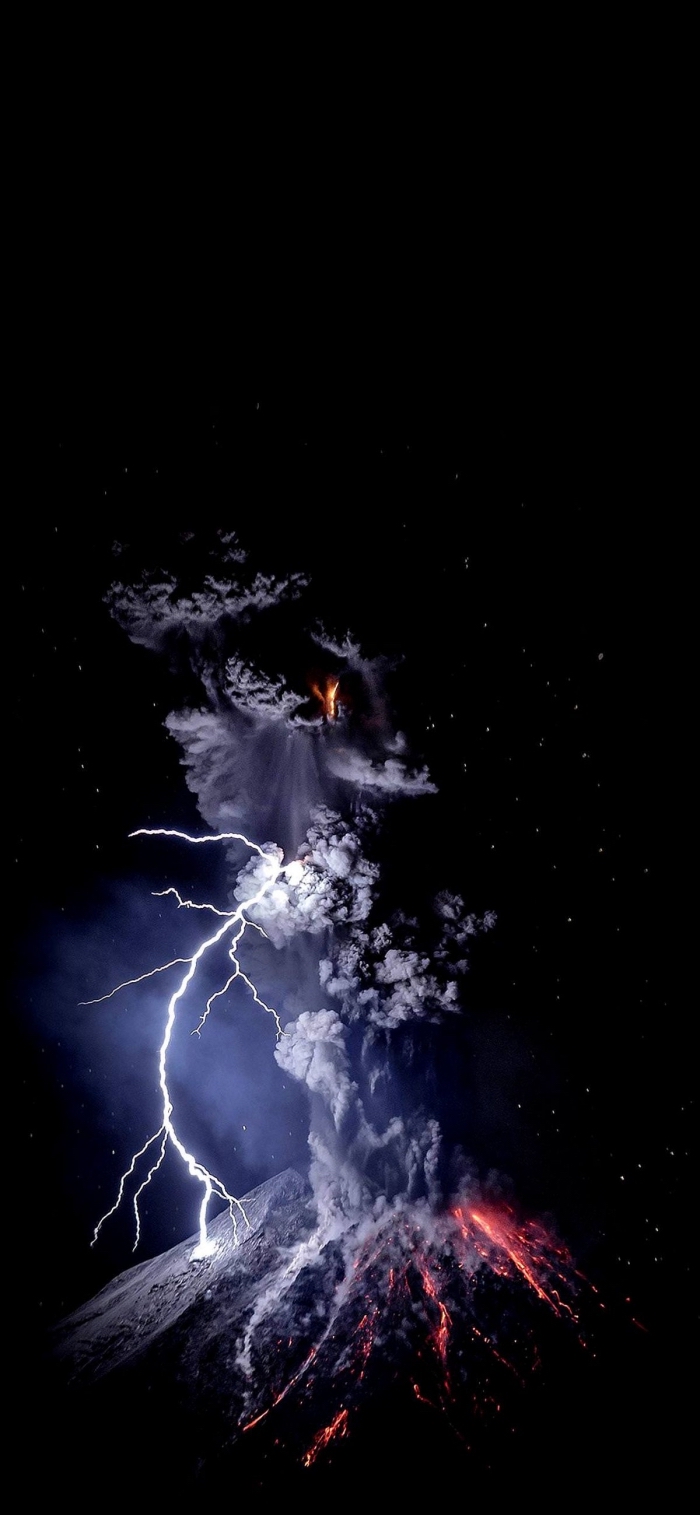
Hast du ein iPhone mit OLED-Display, spart ein dunkles oder komplett schwarzes Hintergrundbild messbar Akku!
Jeder schwarze Pixel ist ein ausgeschalteter Pixel. Deshalb sind dunkle Hintergründe so beliebt. Es sieht nicht nur cool aus und lässt die bunten App-Icons richtig leuchten, es ist auch eine clevere technische Optimierung für den Alltag.
So machst du jedes Bild zum perfekten Wallpaper: 3 einfache Profi-Tricks
Okay, du hast dein Lieblingsfoto gefunden. Selten ist es aber sofort perfekt. Hier sind drei einfache Techniken, um es zu optimieren – ganz ohne teure Software.
1. Der Lesbarkeits-Check: Die oberste Regel
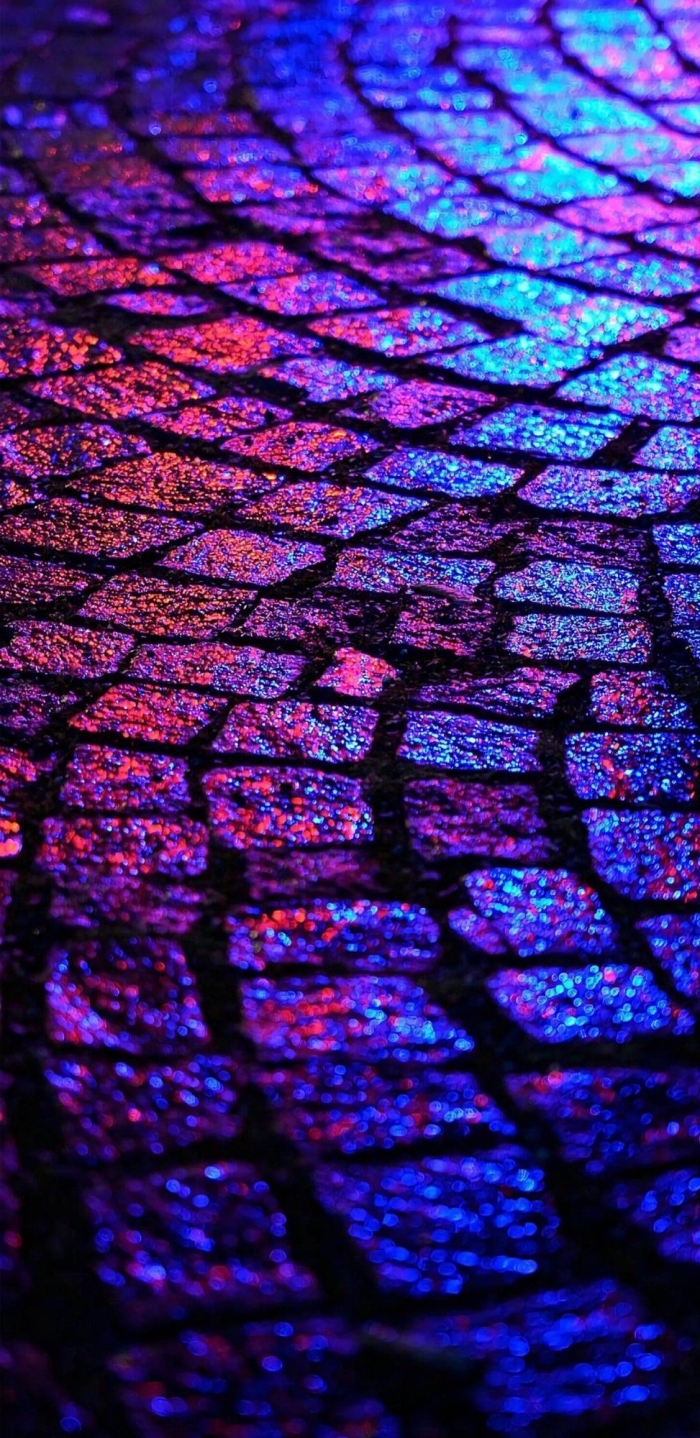
Dein Hintergrund ist die Bühne, die App-Icons sind die Stars. Man muss ihre Namen (meist in weißer Schrift) problemlos lesen können. Mach den Test: Stell dein Wunschbild ein und kneif die Augen leicht zusammen. Erkennst du die Schrift noch? Wenn nicht, ist das Bild zu unruhig.
2. Anpassen für mehr Ruhe und Klarheit
Wenn dein Bild zu „laut“ ist, musst du es nicht gleich wegwerfen. Probier mal das hier:
- Helligkeit & Kontrast runter: Ein häufiger Fehler. Reduziere in der Bearbeitung die Helligkeit und den Kontrast ein wenig. Schon tritt das Bild in den Hintergrund und die Icons kommen nach vorne.
- Die Unschärfe-Technik (Blur): Mein absoluter Lieblingstrick! Ein leicht weichgezeichneter Hintergrund ist die perfekte Lösung. Die Farben und die Stimmung bleiben, aber die störenden Details verschwinden.
- Die Vignette: Dunkle die Ränder des Bildes künstlich etwas ab. Das lenkt den Blick in die Mitte und verbessert die Lesbarkeit an den Rändern, wo oft das Dock und Widgets sitzen.
Der Unschärfe-Trick in 30 Sekunden (direkt in der Fotos-App):
1. Öffne dein Foto und tippe oben rechts auf „Bearbeiten“.
2. Wische bei den Symbolen unten ganz nach rechts zu „Schärfe“.
3. Zieh den „Schärfe“-Regler ganz nach links (auf -100).
4. Mach dasselbe mit dem „Definition“-Regler direkt daneben.
Voilà! Du hast einen wunderbar ruhigen, abstrakten Hintergrund, der auf dem Originalbild basiert. Für mehr Kontrolle empfehle ich übrigens die kostenlose App Snapseed – ein echtes Schweizer Taschenmesser für die Bildbearbeitung.


3. Der Tiefeneffekt auf dem Sperrbildschirm
Du kennst ihn sicher, diesen coolen 3D-Effekt, bei dem die Uhrzeit hinter einem Motiv auf dem Sperrbildschirm verschwindet. Das funktioniert aber nur unter bestimmten Bedingungen. Das System muss klar zwischen Vorder- und Hintergrund unterscheiden können. Am besten klappt das bei Porträts oder einzelnen Motiven vor einem ruhigen Hintergrund. Außerdem muss oben genug Platz sein, damit die Uhr nicht komplett verdeckt wird.
Wenig bekannter Trick: Der coole Tiefeneffekt funktioniert nur, solange du keine Widgets auf deinem Sperrbildschirm hast. Sobald du auch nur ein kleines Widget hinzufügst, springt die Uhr aus technischen Gründen sofort wieder nach vorne in den Vordergrund.
Vorsicht Falle: Was du bei Wallpaper-Apps beachten musst
Der App Store ist voll von Apps, die „Tausende kostenlose HD-Wallpaper“ versprechen. Aber Achtung! Gutes Material hat oft seinen Preis, und kostenlose Angebote sollte man hinterfragen.
Achtung, Abo-Falle!
Viele dieser Apps locken mit einem kostenlosen Test, der sich heimlich in ein teures Wochen- oder Monatsabo für 5 € oder mehr verwandelt. Prüfe das unbedingt regelmäßig!
So prüfst du deine Abos: Geh in die Einstellungen, tippe ganz oben auf deinen Namen und dann auf „Abonnements“. Alles, was du nicht kennst oder brauchst, sofort kündigen!
Eine Wallpaper-App braucht auch keinen Zugriff auf deine Kontakte oder dein Mikrofon. Wenn sie danach fragt – sofort löschen. Seriöse Quellen für tolle und meist kostenlose Bilder sind Plattformen wie Unsplash, Pexels oder Pixabay. Dort findest du hochwertige Fotos von echten Fotografen.
Mein Fazit für dich
Die Suche nach dem perfekten Hintergrundbild ist eine Mischung aus Geschmack und ein bisschen technischem Know-how. Das beste Wallpaper ist oft das unauffälligste. Es ist ruhig, klar, unterstützt die Lesbarkeit und schont im besten Fall sogar deinen Akku.
Also, sei kreativ! Experimentiere mit den Tricks. Nimm ein eigenes Foto und mach es mit dem Unschärfe-Tipp zu deinem ganz persönlichen, perfekten Hintergrund. Du wirst sehen, wie viel angenehmer die Nutzung deines iPhones plötzlich wird.
Bildergalerie


Weihnachtssterne selber machen: Dein ehrlicher Guide vom Basteltisch – ganz ohne Frust


Passt Ihr Hintergrundbild wirklich zu Ihrem iPhone-Modell?
Seit iOS 16 ist der Sperrbildschirm interaktiver denn je. Der Tiefeneffekt, der die Uhrzeit hinter einem Motiv verschwinden lässt, funktioniert am besten mit klar definierten Vorder- und Hintergründen. Porträtaufnahmen sind ideal. Bei iPhones mit Dynamic Island (14 Pro und neuer) sollten Sie zudem darauf achten, dass das Hauptmotiv Ihres Bildes nicht genau dahinter liegt – das kann schnell unharmonisch wirken. Positionieren Sie das Wichtigste lieber etwas tiefer oder seitlich.

100 kreative Weihnachtsbastelideen für Kinder und Erwachsene: Inspiration für ein zauberhaftes Fest

Einer Studie von Asurion zufolge entsperren Amerikaner ihre Smartphones im Durchschnitt 96 Mal pro Tag. Das sind 96 visuelle Eindrücke, die Ihr Wallpaper hinterlässt.
Diese Zahl verdeutlicht, warum Ihr Hintergrund mehr als nur Deko ist. Er ist eine Leinwand, die Ihre Stimmung beeinflussen, Sie an ein Ziel erinnern oder einfach nur einen Moment der Ruhe schaffen kann. Wählen Sie also ein Bild, das Sie jedes Mal aufs Neue gerne sehen.


- Sorgt für einen aufgeräumten, professionellen Look.
- Verbessert die Lesbarkeit von App-Namen und Widgets enorm.
- Lenkt nicht vom Wesentlichen ab.
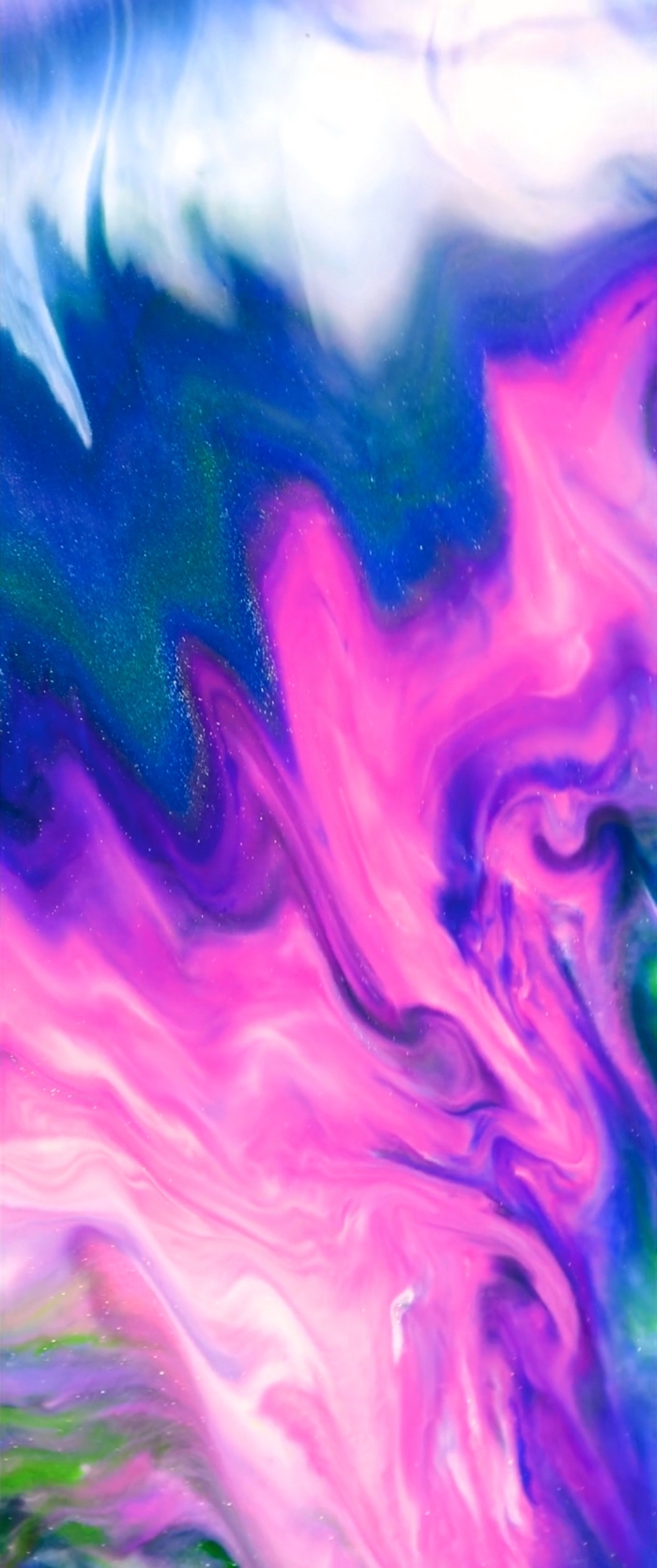
Das Geheimnis? Der Weichzeichner-Effekt! Viele Bildbearbeitungs-Apps wie Snapseed (kostenlos) oder Pixelmator Photo haben eine „Gaußsche Unschärfe“-Funktion. Wenden Sie einen leichten bis mittleren Blur auf Ihr Lieblingsfoto an. So behalten Sie die Farbwelt und Stimmung bei, schaffen aber eine ruhige, unaufdringliche Oberfläche.


Der Akku-Trick für OLED-Displays: Haben Sie ein iPhone X oder neuer (außer SE, XR, 11), besitzt Ihr Gerät einen OLED-Bildschirm. Anders als bei LCDs leuchtet hier jedes Pixel einzeln. Ein schwarzes Pixel ist also einfach… aus. Ein Hintergrundbild mit großen, echten Schwarztönen (#000000) spart daher messbar Energie, da diese Bereiche des Displays keinen Strom verbrauchen. Perfekt für Minimalisten und Akku-Sparfüchse!




Für alle, die Abwechslung lieben, ohne ständig manuell etwas ändern zu wollen, gibt es eine geniale Lösung: die Kurzbefehle-App von Apple. Sie können eine Automation erstellen, die Ihr Hintergrundbild automatisch ändert – zum Beispiel jeden Morgen, wenn Sie an einem bestimmten Ort ankommen oder wenn Sie den Stromsparmodus aktivieren. Suchen Sie einfach in der App nach „Hintergrundbild festlegen“ und verknüpfen Sie es mit einem Album Ihrer Wahl.


Wo finde ich wirklich einzigartige und kostenlose Hintergrundbilder?
Abseits der üblichen Wallpaper-Apps sind die Online-Archive großer Museen eine Goldgrube. Das Rijksmuseum in Amsterdam oder das The Metropolitan Museum of Art (The Met) in New York stellen Tausende von Kunstwerken als Public-Domain-Bilder in extrem hoher Auflösung zur Verfügung. Suchen Sie nach alten japanischen Holzschnitten, botanischen Zeichnungen oder abstrakten Gemälden – einzigartiger geht es kaum.


- Vellum: Gilt als eine der besten Apps für kuratierte, künstlerische Wallpaper. Die Auswahl ist nicht riesig, aber jeder Hintergrund ist handverlesen und oft mit einem passenden Weichzeichner-Effekt für den Homescreen versehen.
- Unsplash: Eine riesige Datenbank mit frei nutzbaren, professionellen Fotos. Ideal, wenn Sie nach etwas Bestimmtem suchen, wie „minimalistische Architektur“ oder „Nebelwald“.
- Backdrops: Bietet eine Mischung aus Fotos und exklusiven Grafiken, die von der Community und dem Team erstellt wurden. Viele einzigartige, farbenfrohe Designs, die Sie sonst nirgends finden.



Live Photo: Ein von Ihnen aufgenommenes Foto, das einen kurzen Moment vor und nach dem Auslösen als kleines Video speichert. Auf dem Sperrbildschirm können Sie durch langes Drücken die Animation abspielen.
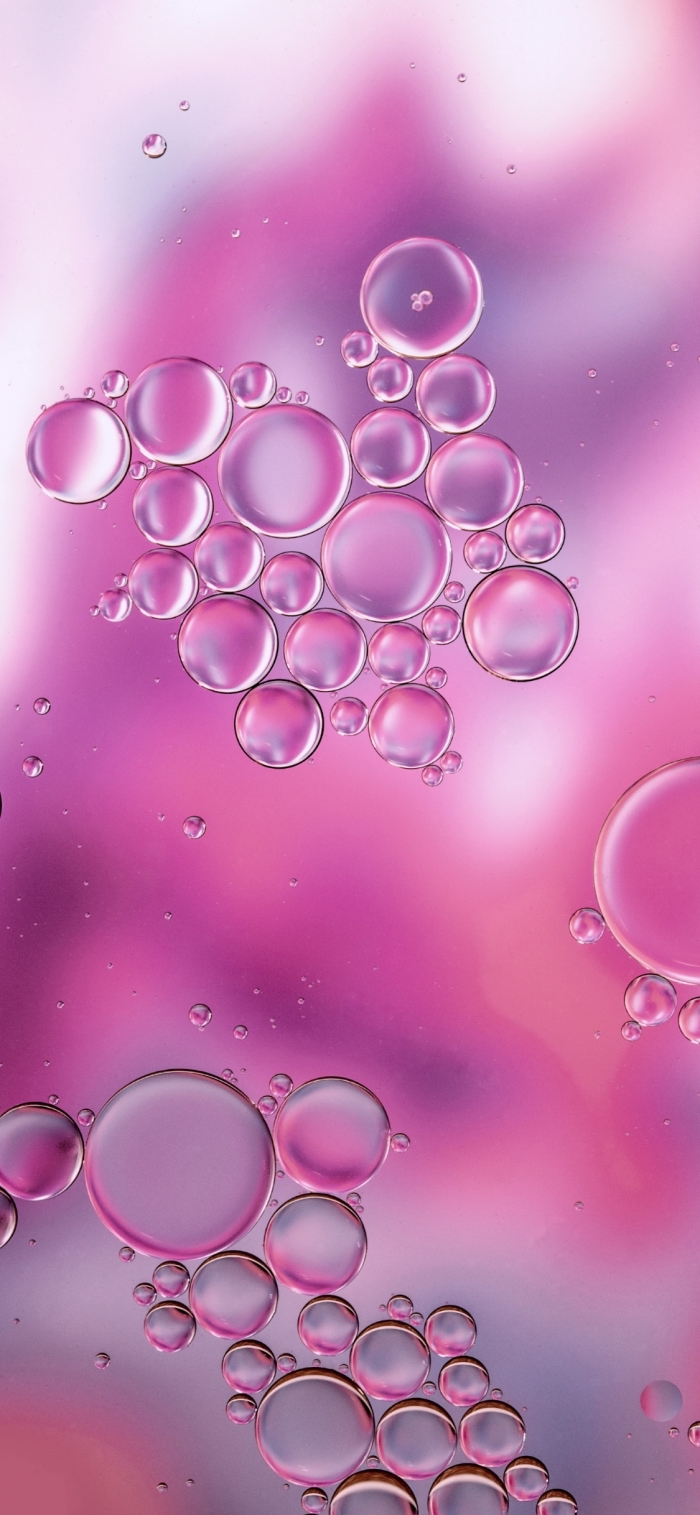
Dynamisches Hintergrundbild: Eine von Apple bereitgestellte Animation, die sich von selbst bewegt (z.B. die farbigen Blasen). Sie reagiert oft auf die Bewegungen des iPhones.
Wählen Sie Live Photos für persönliche Momente und dynamische Hintergründe für einen dezenten, aber stetig lebendigen Effekt.

„Gutes Design ist so wenig Design wie möglich.“ – Dieter Rams
Dieser Leitsatz des legendären Braun-Designers lässt sich perfekt auf den iPhone-Homescreen übertragen. Ein überladenes, grelles Wallpaper widerspricht dieser Philosophie. Ein minimalistischer Hintergrund – vielleicht eine sanfte Textur, ein einfacher Farbverlauf oder eine einzelne geometrische Form – rückt die Funktion, also Ihre Apps, in den Vordergrund und schafft eine visuelle Ruhe.




Die Ästhetik Ihres Wallpapers endet nicht beim Bild selbst. Seit iOS 14 können Sie mit Apps wie „Widgetsmith“ oder „Color Widgets“ auch Ihre Widgets farblich an den Hintergrund anpassen. Für den ultimativen Look lassen sich über die Kurzbefehle-App sogar die App-Symbole ändern. So entsteht ein komplett durchgestylter Homescreen, bei dem Wallpaper, Widgets und Icons wie aus einem Guss wirken – ein großer Trend auf Pinterest und Instagram.


Warum sieht mein Foto als Hintergrund plötzlich so rangezoomt aus?
Das ist der „Parallax-Effekt“ (Perspektive). Er erzeugt eine 3D-Wirkung, indem sich das Hintergrundbild langsamer bewegt als die App-Symbole. Dafür benötigt iOS einen gewissen „Rand“ um Ihr Bild, den es dann hineinzoomt. Wenn Ihnen das nicht gefällt, können Sie es deaktivieren: Gehen Sie zu Einstellungen > Bedienungshilfen > Bewegung und aktivieren Sie „Bewegung reduzieren“. Alternativ können Sie beim Festlegen des Wallpapers mit zwei Fingern manuell herauszoomen.


Verleihen Sie Ihrem Wallpaper eine persönliche Note, indem Sie mit Text arbeiten. Apps wie „Canva“ oder „Adobe Express“ machen es kinderleicht, ein schönes Foto mit einem inspirierenden Zitat, Ihren Initialen oder einem wichtigen Datum zu versehen. Achten Sie auf eine gut lesbare Schriftart und platzieren Sie den Text so, dass er nicht von der Uhr oder den Widgets verdeckt wird. Ein idealer Platz ist oft das untere Drittel des Bildschirms.



Der Trend geht zur KI: Werkzeuge wie Midjourney oder DALL-E 2 können auf Basis einer einfachen Texteingabe fotorealistische oder künstlerische Bilder erzeugen, die es so noch nie gab.
Stellen Sie sich vor, Sie könnten ein Wallpaper haben, das „ein fotorealistischer Astronaut, der auf einem Cello im Stil von Van Gogh spielt“ darstellt. Diese Tools eröffnen eine völlig neue Welt der Personalisierung. Sie geben die Idee vor, die KI liefert das perfekt passende, hochauflösende Unikat für Ihr iPhone.

Manchmal ist weniger einfach mehr. Ein einfarbiger Hintergrund kann unglaublich elegant wirken und die Lesbarkeit auf ein Maximum steigern. Aber anstatt nur eine Standardfarbe zu wählen, versuchen Sie es mit einer Textur. Suchen Sie bei Unsplash oder Pexels nach „Leinen Textur“, „dunkles Papier“ oder „Betonwand“. Diese dezenten Muster verleihen der Fläche Tiefe und eine hochwertige Haptik, ohne die Icons zu stören.



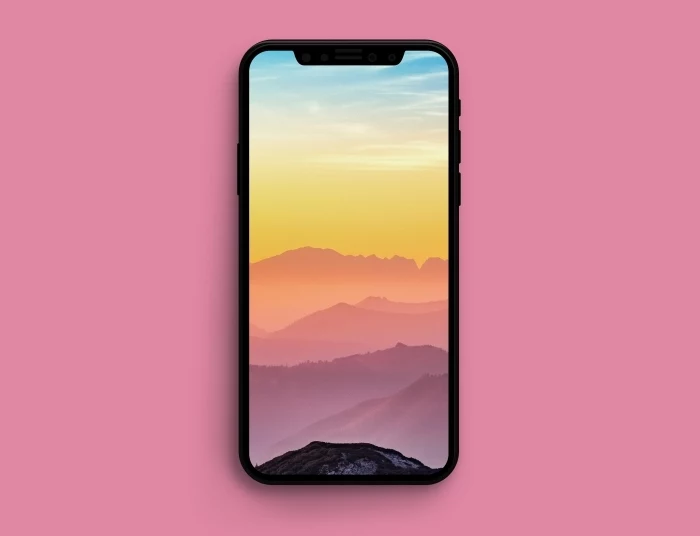
Der häufigste Fehler: Ein zu „unruhiges“ Bild. Ein Foto mit vielen kleinen, kontrastreichen Details (z. B. eine Blumenwiese oder eine Menschenmenge) konkurriert visuell mit den App-Icons und den weißen Schriftzügen. Das Ergebnis ist ein chaotischer, anstrengender Homescreen. Wählen Sie stattdessen Bilder mit ruhigen, großflächigen Bereichen, wie einen klaren Himmel, eine sanfte Welle oder eine minimalistische Architekturaufnahme.




Passen Sie die Stimmung Ihres iPhones der Jahreszeit an. So bleibt Ihr Gerät frisch und persönlich.
- Frühling: Pastellfarbene Makroaufnahmen von Tautropfen, zarte Blüten, hellgrüne Blätter.
- Sommer: Kräftige Bilder vom Meer, sonnendurchflutete Landschaften, tropische Muster.
- Herbst: Warme Erdtöne, neblige Wälder, das goldene Licht der tiefstehenden Sonne, Detailaufnahmen von Laub.
- Winter: Minimalistische Schneelandschaften, eisige Texturen, gemütliche Kaminfeuer-Szenen oder Bilder vom Sternenhimmel.


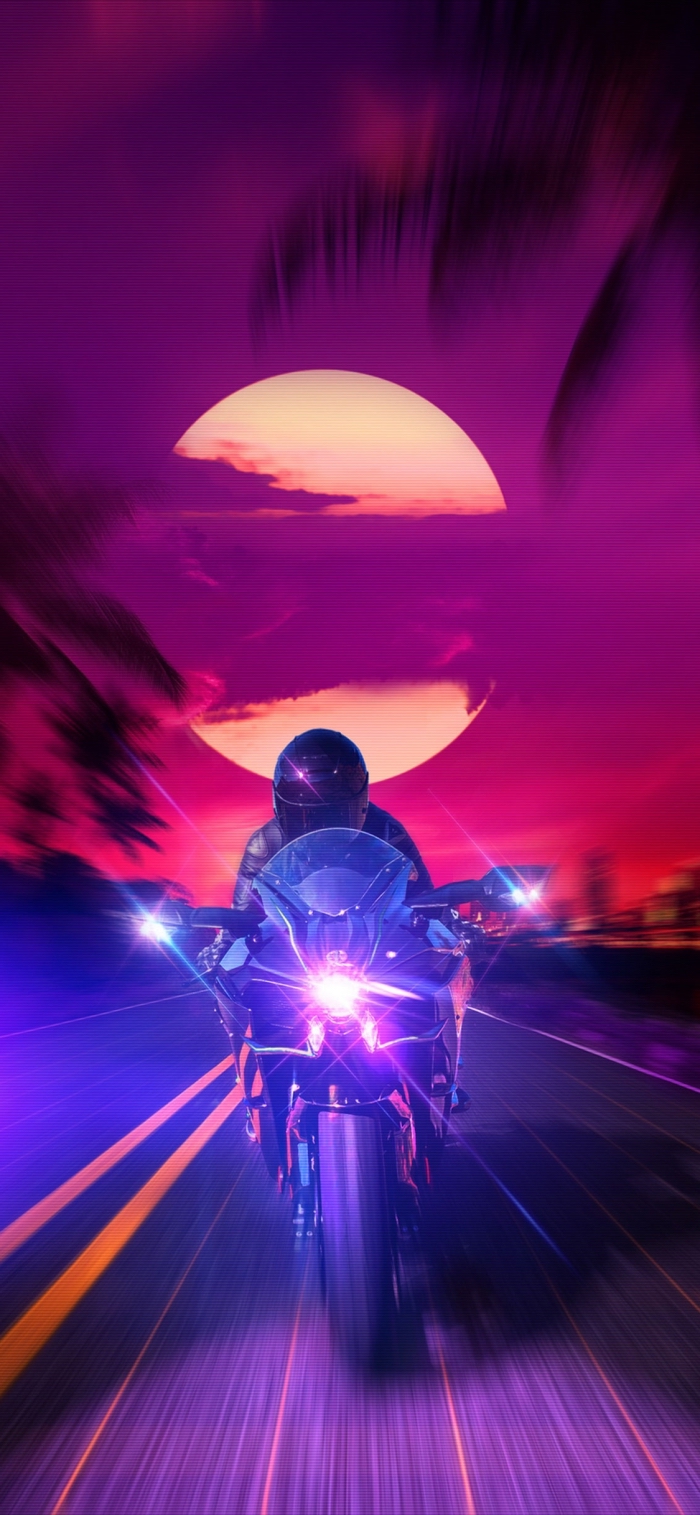
Wie kann mein Hintergrundbild meine Konzentration fördern?
Mit den „Fokus“-Modi von Apple! Sie können für jeden Fokus (z.B. „Arbeit“, „Privat“, „Nicht stören“) ein eigenes Set an Hintergrundbildern für Sperr- und Homescreen festlegen. Richten Sie für den Arbeitsfokus ein minimalistisches, unaufdringliches Wallpaper ein. Für den Privat-Fokus können Sie dann ein persönliches Foto Ihrer Familie wählen. Der Wechsel geschieht automatisch, sobald Sie den Fokus aktivieren – eine smarte Art, private und berufliche Nutzung visuell zu trennen.


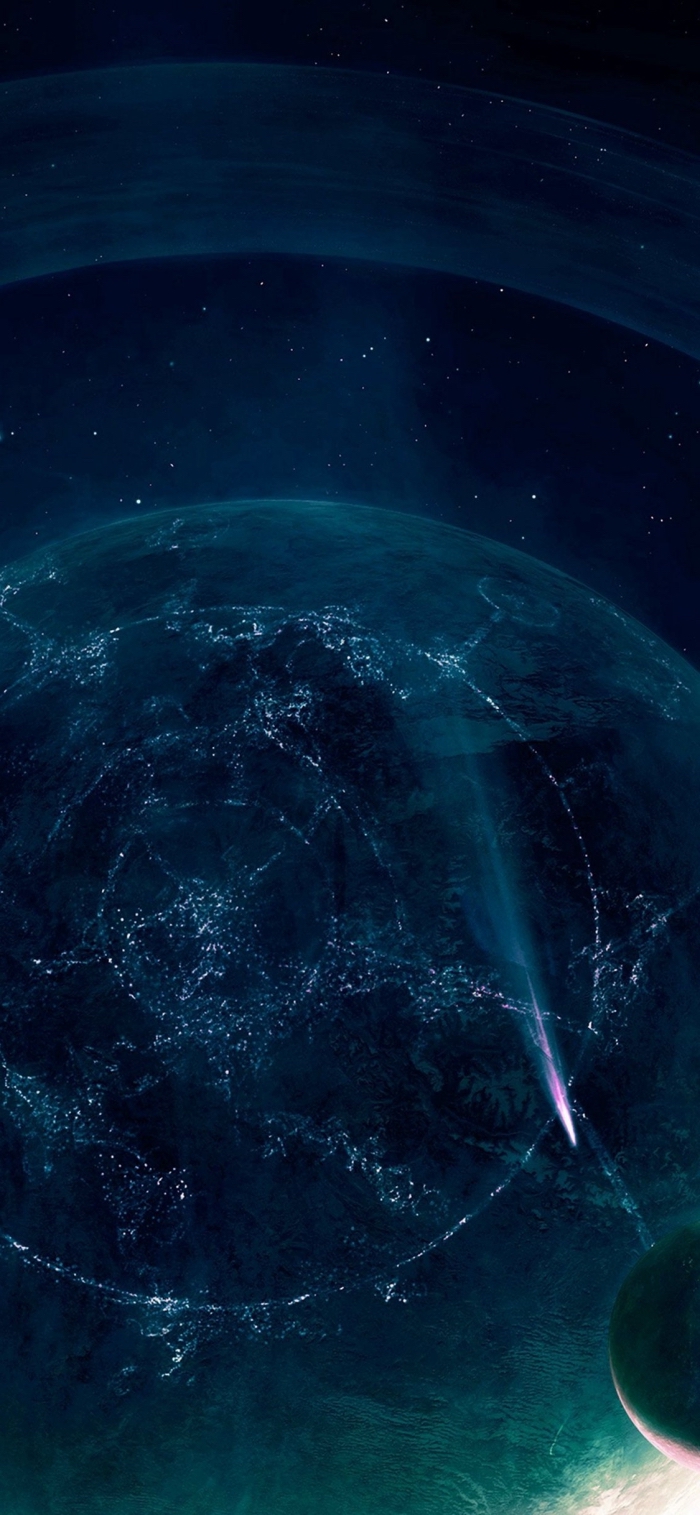
- Fördert die digitale Achtsamkeit.
- Reduziert unbewusste Ablenkung.
- Schafft ein Gefühl von Kontrolle und Ruhe.
Die Lösung? Ein „Digital Detox“ Wallpaper. Dabei handelt es sich oft um extrem simple Designs. Ein einfacher grauer Hintergrund mit einem kleinen, motivierenden Satz wie „Sei präsent“ oder „Weniger scrollen, mehr leben“. Es dient als sanfte Erinnerung, das Handy bewusst zu nutzen, anstatt sich in der App-Flut zu verlieren.


Ton in Ton: Wählen Sie ein Wallpaper, das die Gehäusefarbe Ihres iPhones aufgreift. Ein tiefblaues Meer für das blaue iPhone, ein goldenes Weizenfeld für das goldene Modell oder eine Aufnahme von Vulkangestein für das spacegraue Gerät. Dieser Trick schafft eine nahtlose Verbindung zwischen Hard- und Software und lässt Ihr iPhone wie ein sorgfältig kuratiertes Designobjekt wirken.
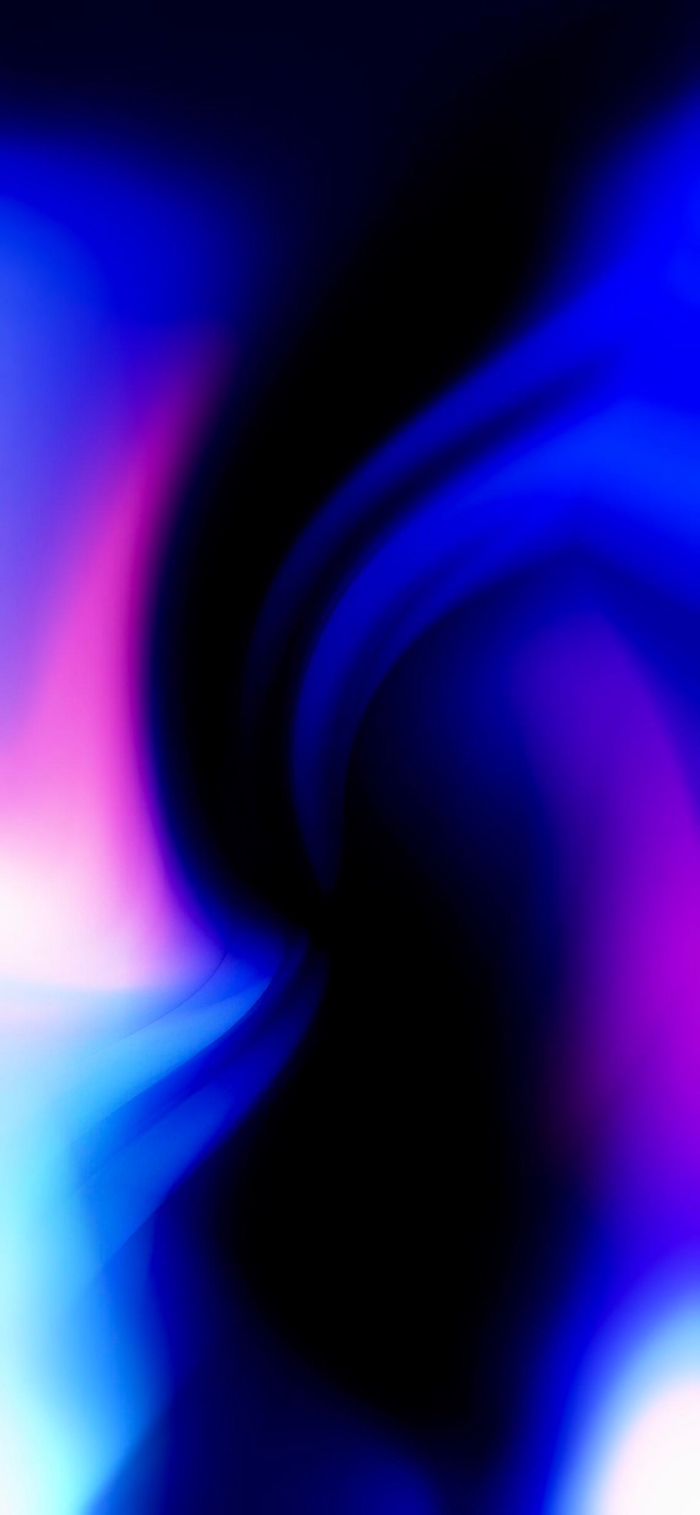


Hintergrundbild: Das Bild, das Sie auf Ihrem Homescreen hinter den App-Icons sehen. Sein Hauptzweck ist es, eine ästhetische und übersichtliche Basis für Ihre Apps zu schaffen.
Sperrbildschirm: Das Bild, das Sie sehen, bevor Sie Ihr iPhone entsperren. Hier haben Sie mehr kreative Freiheit, da keine App-Icons stören. Seit iOS 16 können Sie hier Widgets hinzufügen und den Stil der Uhr anpassen.
Nutzen Sie für den Sperrbildschirm ruhig ein detailreiches Lieblingsfoto und für den Homescreen eine ruhigere, vielleicht unscharfe Variante desselben Bildes.
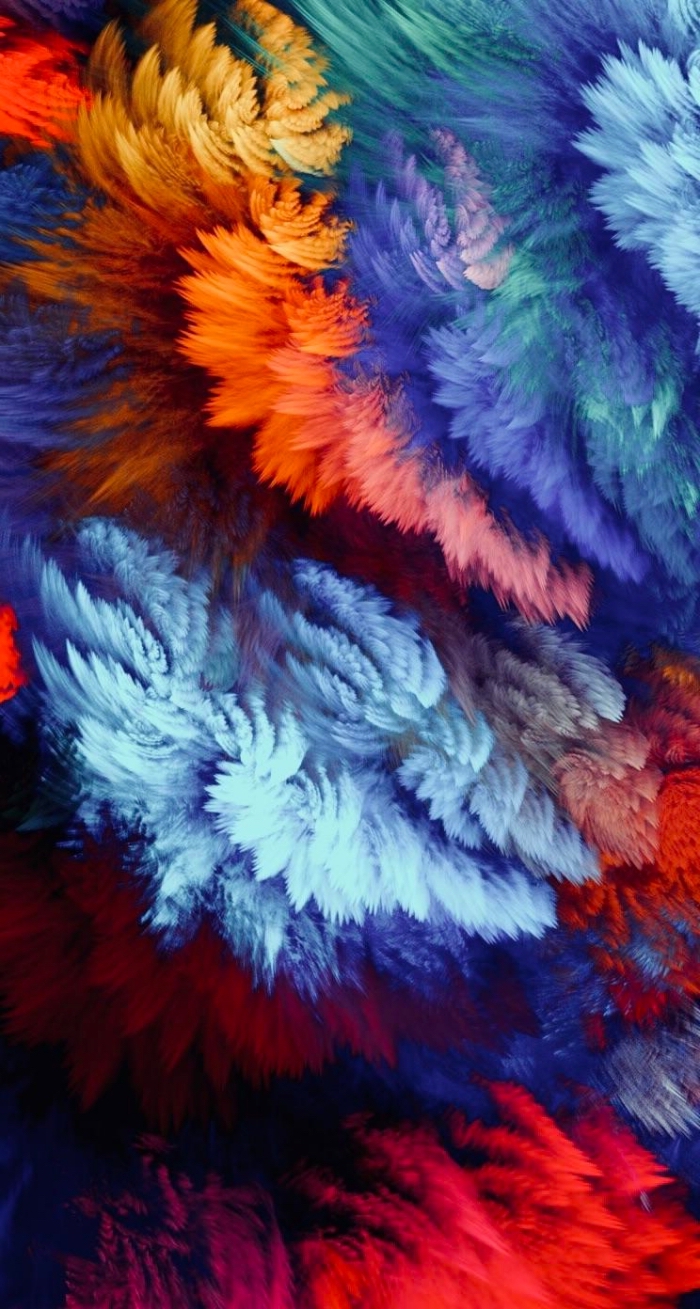


Wussten Sie schon? Die Nostalgie der 2000er ist ein riesiger Designtrend.
Bringen Sie den Y2K- oder 8-Bit-Vibe auf Ihr iPhone! Suchen Sie nach „Pixel Art Wallpaper“ oder „Y2K Aesthetic“ für Hintergründe, die an alte Videospiele oder die frühe Internet-Ära erinnern. Von pixeligen Skylines bis hin zu bunten, fast psychedelischen Mustern – diese Designs sind ein starkes Statement und ein witziger Kontrast zur modernen Technik des iPhones.
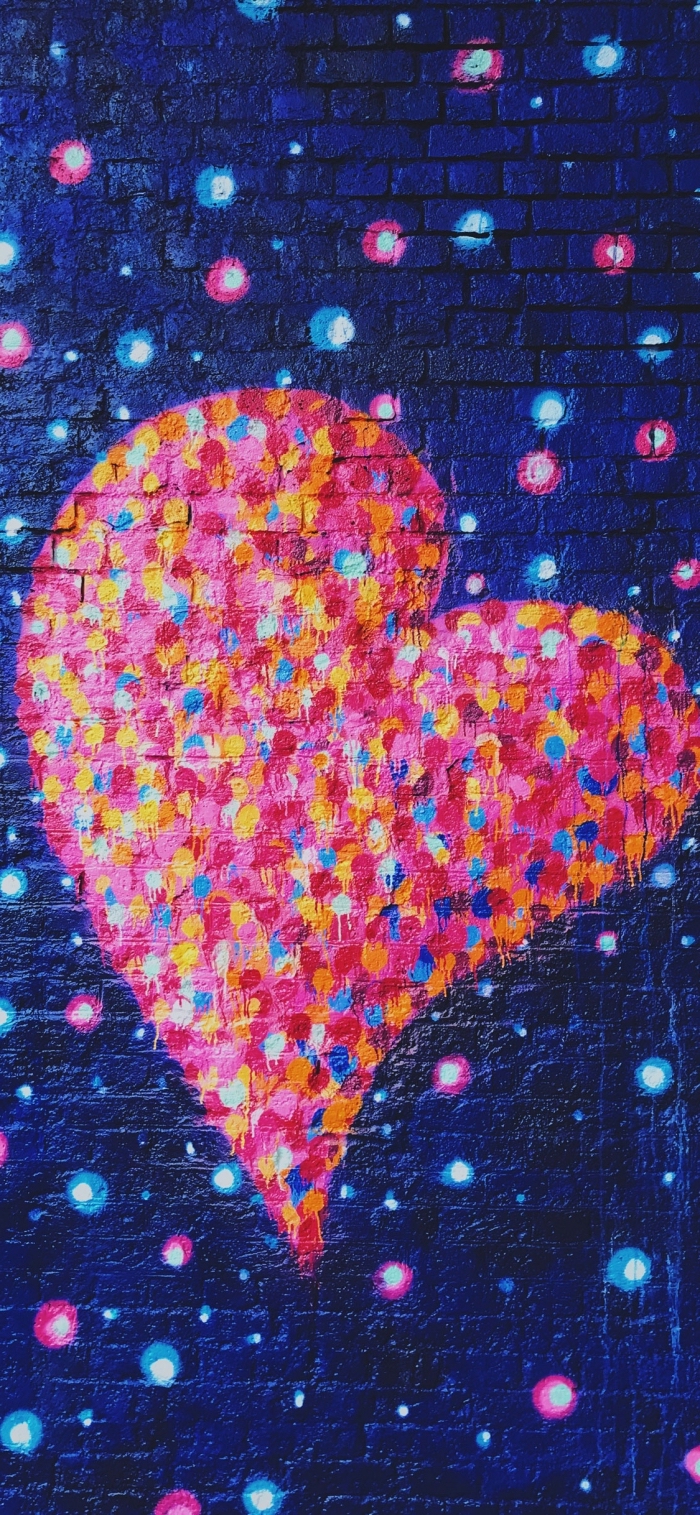
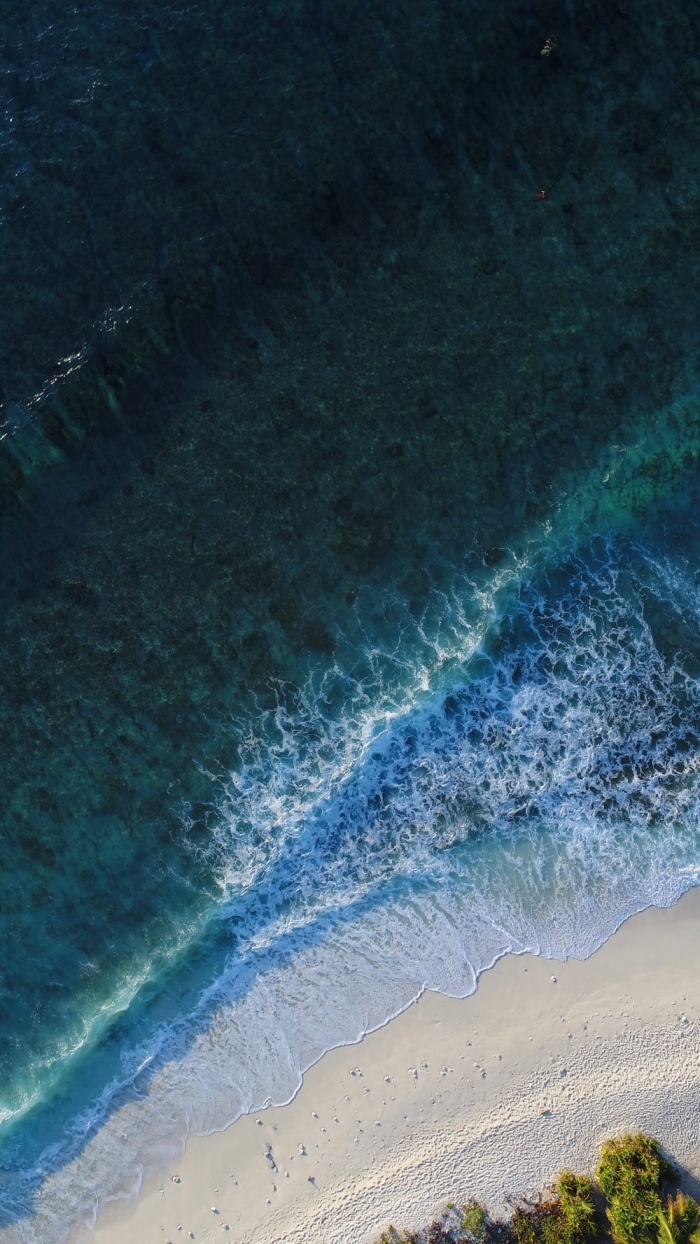
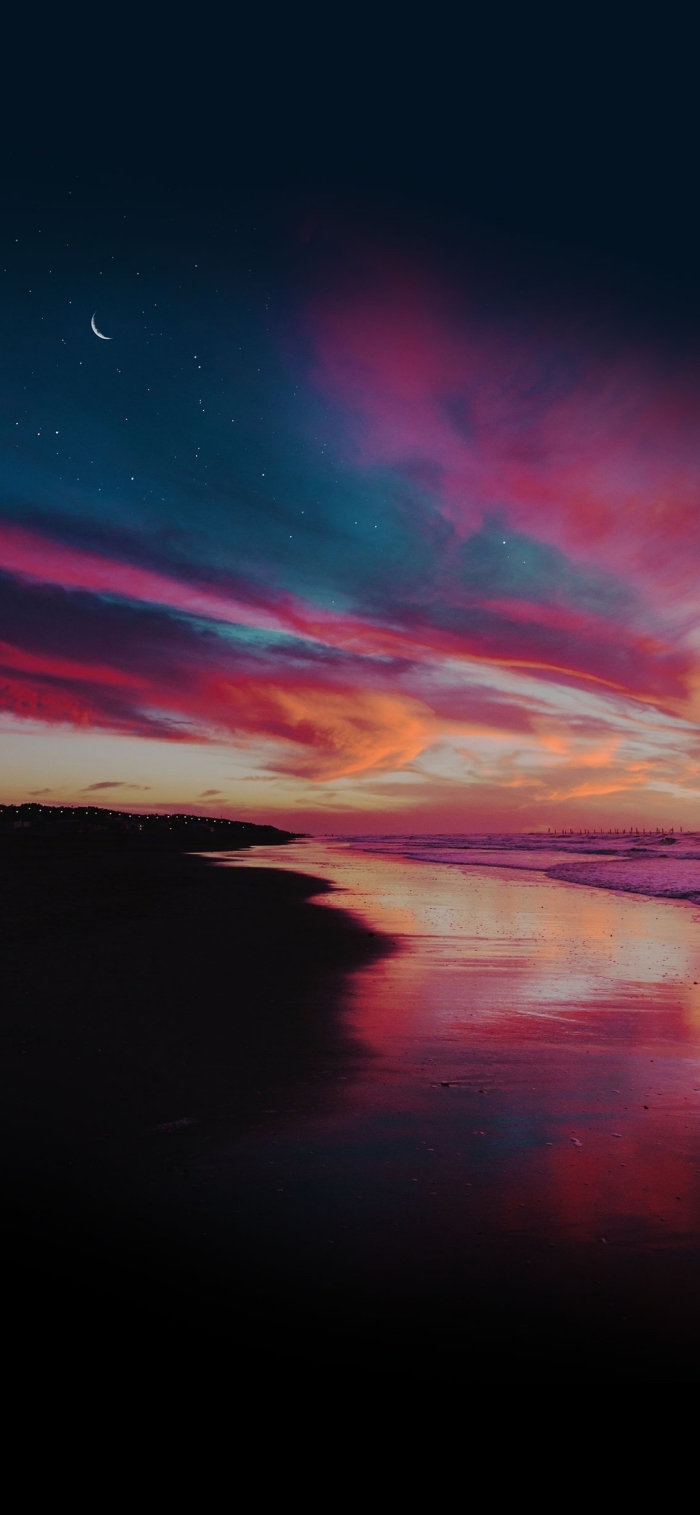
Mein Live Photo spielt nicht ab, wenn ich auf den Sperrbildschirm drücke. Was ist los?
Das ist ein häufiges Problem mit zwei möglichen Ursachen. Erstens: Der Stromsparmodus deaktiviert viele Animationen, einschließlich der Live-Photo-Wiedergabe. Schalten Sie ihn aus und probieren Sie es erneut. Zweitens: Der oben erwähnte „Perspektive“-Effekt (Parallax) kann mit der Live-Funktion in Konflikt stehen. Stellen Sie sicher, dass beim Festlegen des Wallpapers die Perspektive-Taste (ein kleines Rechteck-Symbol) deaktiviert ist, damit das Live-Symbol (ein Kreis) erscheint und aktiviert werden kann.
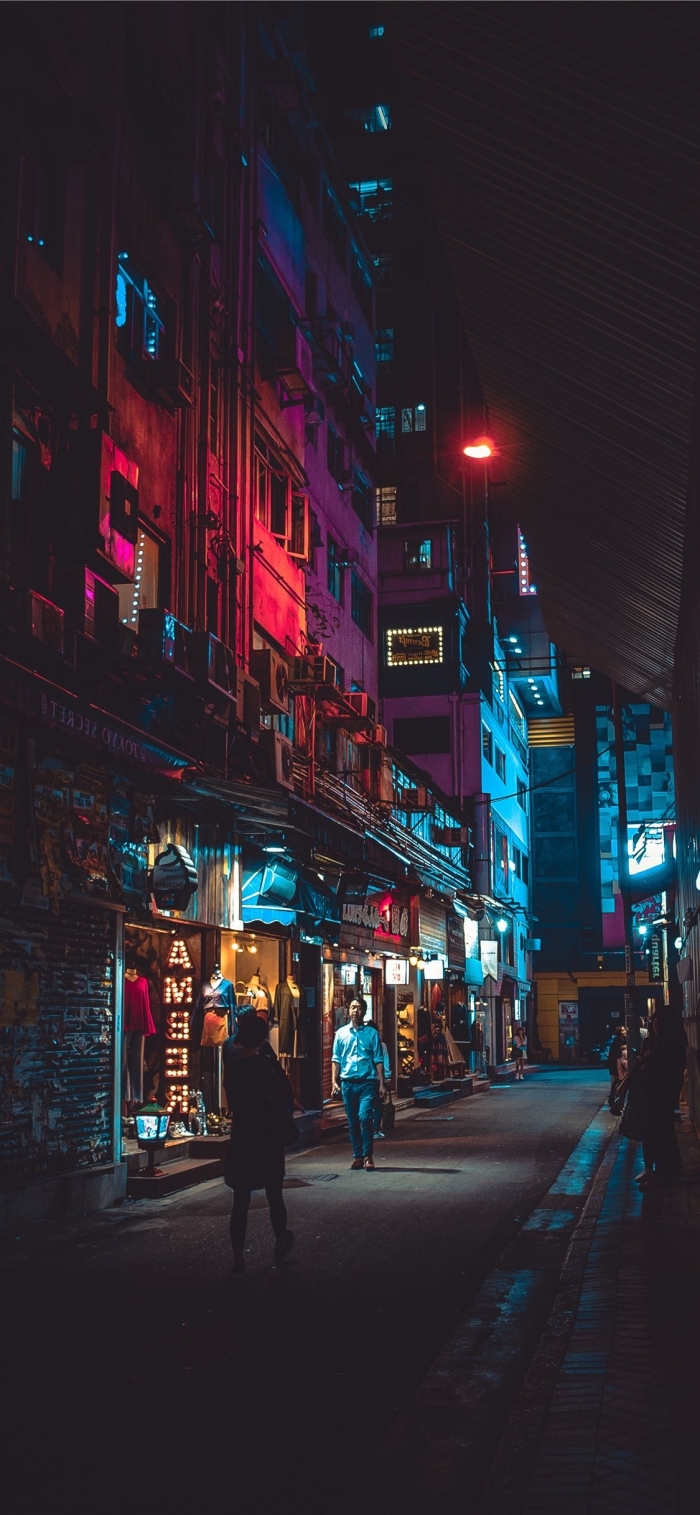
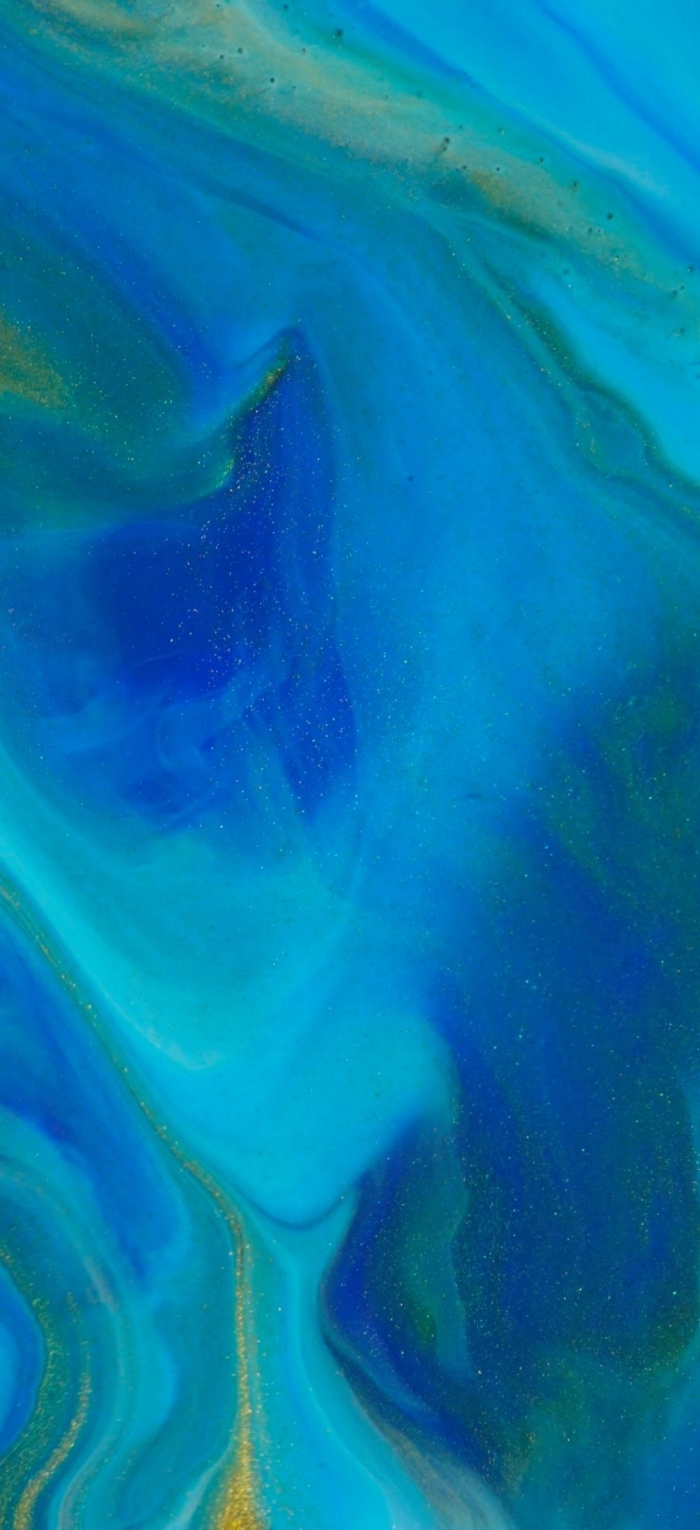
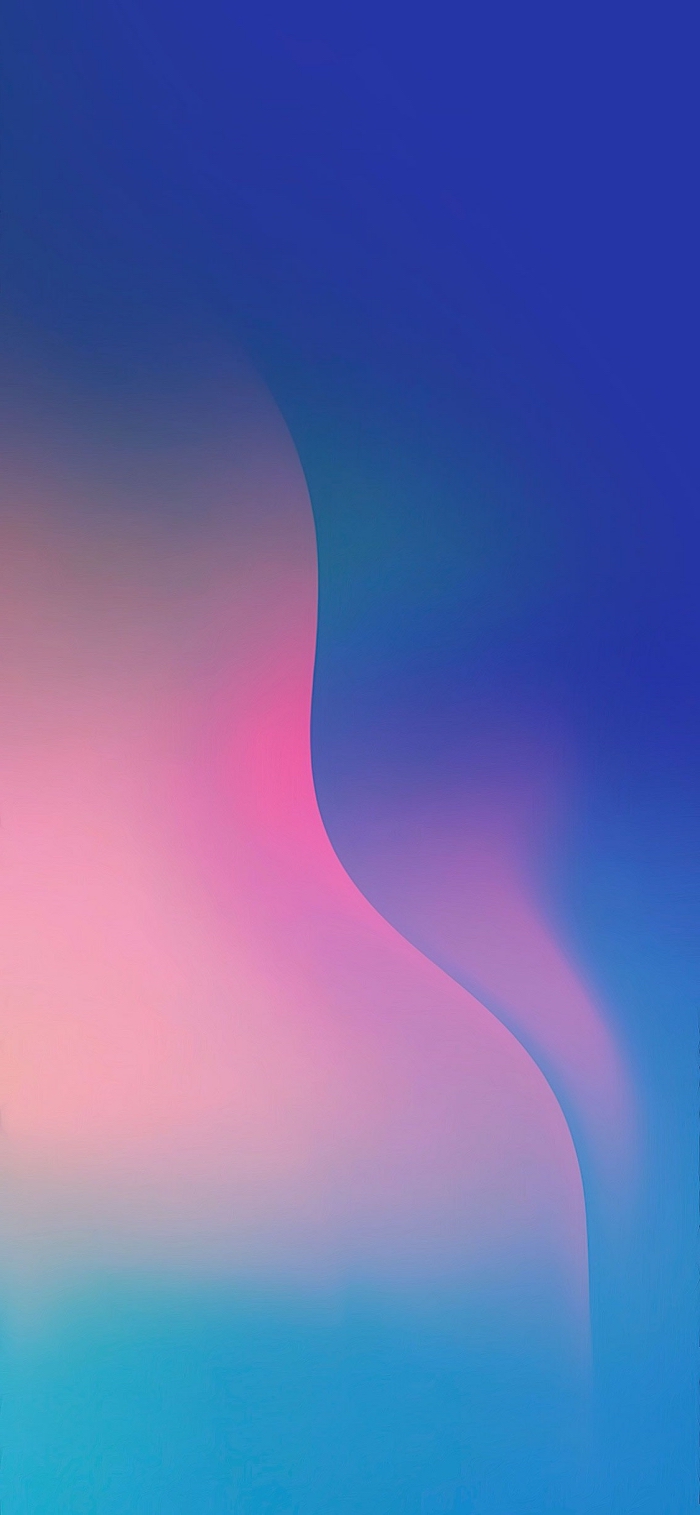

Negativraum: In der Fotografie und im Design ist das der leere oder ruhige Bereich um das Hauptmotiv eines Bildes. Ein Wallpaper mit viel Negativraum ist der Schlüssel zu einem aufgeräumten Homescreen. Ein einzelner Baum auf einer weiten Wiese oder ein einzelnes Boot auf einem ruhigen See sind perfekte Beispiele. Platzieren Sie Ihre Apps bewusst in diesen leeren Bereichen, um dem Hauptmotiv Raum zum Atmen zu geben.
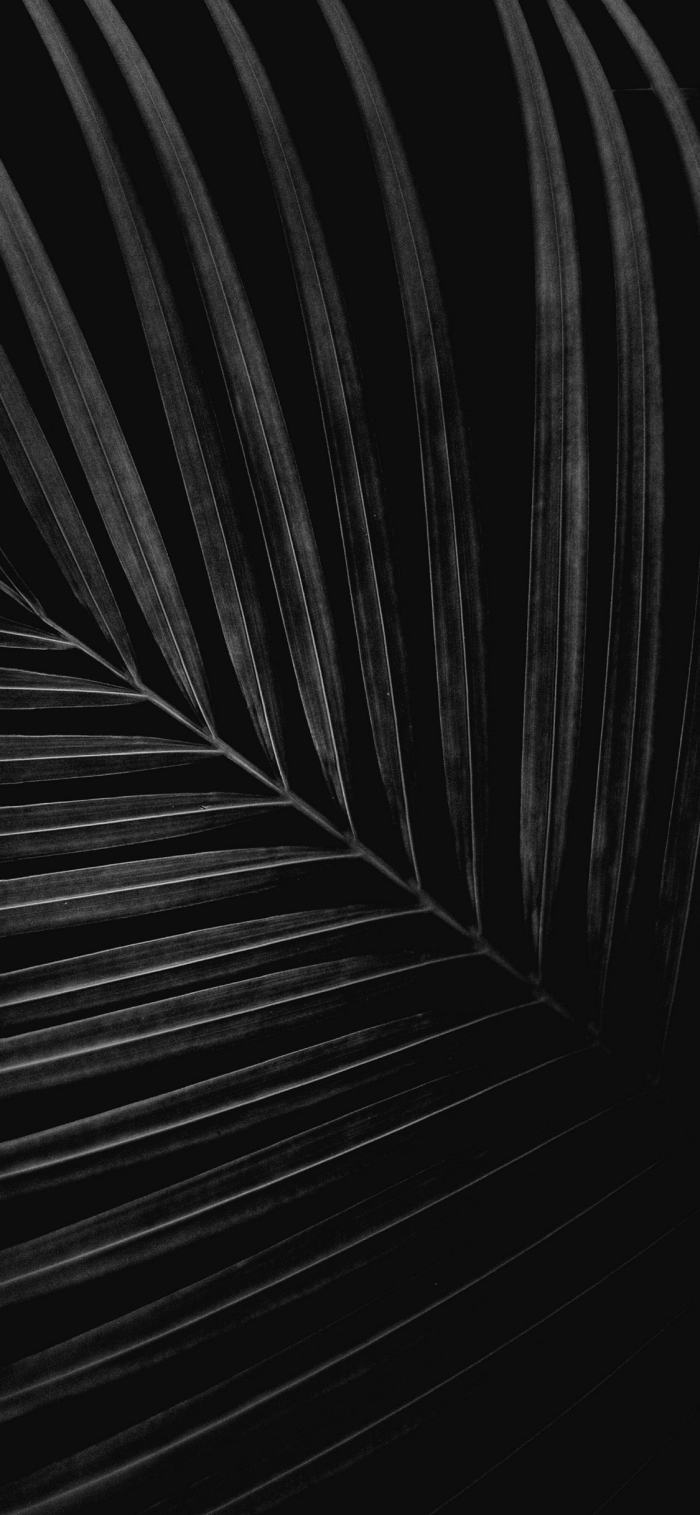


Erstellen Sie ein einzigartiges und sehr persönliches Wallpaper mit einer Fotocollage. Nutzen Sie eine App wie „Layout from Instagram“ oder „PicCollage“, um mehrere Ihrer Lieblingsfotos zu einem Bild zusammenzufügen. Ordnen Sie zum Beispiel vier quadratische Bilder in einem Raster an oder erstellen Sie eine freiere Komposition. Dies ist eine wunderbare Möglichkeit, mehrere Erinnerungen gleichzeitig auf Ihrem Bildschirm zu haben, ohne dass es zu chaotisch wirkt.
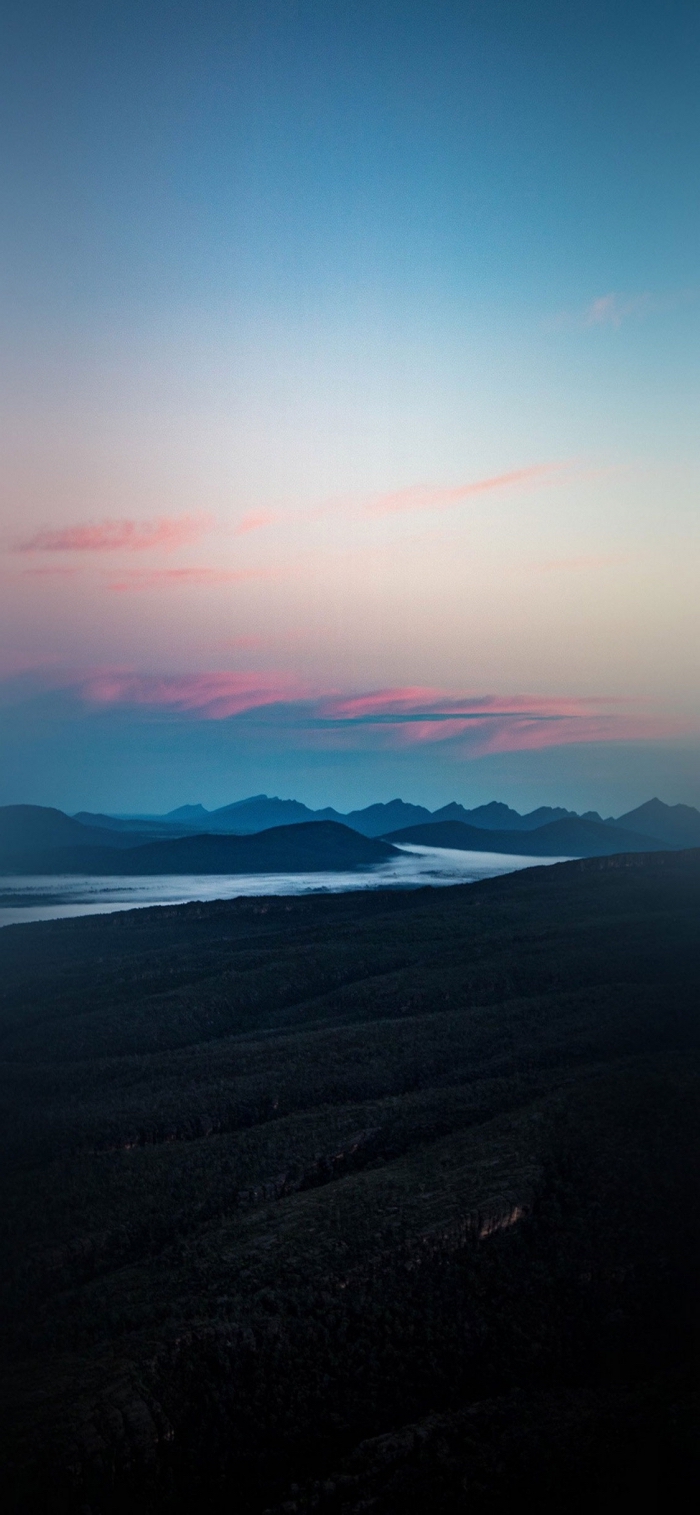

Laut einer Analyse von SwiftKey sind Blau und Rot die beliebtesten Farben, wenn es um Smartphone-Themes und Hintergründe geht.
Obwohl Blau oft als beruhigend und Rot als anregend empfunden wird, dominieren sie die Personalisierung. Trauen Sie sich, aus diesem Muster auszubrechen! Probieren Sie es mit erdigen Grüntönen für eine natürliche Atmosphäre, einem energetischen Orange für einen kreativen Schub oder eleganten Grautönen für einen Hauch von Luxus und Minimalismus.