Dein Desktop ist eine Werkbank, keine Rumpelkammer: So wird er zum Profi-Werkzeug
Frühling ist mehr als nur eine Jahreszeit – es ist die Einladung, deinen Desktop in ein blühendes Paradies zu verwandeln. Schau vorbei!

„Die Farben des Frühlings sind ein Geheimnis, das nur die Natur kennt.“ – Ein fiktives Zitat von Vincent van Gogh? Vielleicht. Doch während die Welt draußen erblüht, bleibt dein Desktop oft farblos. Lass dich inspirieren und entdecke, wie du mit lebhaften Frühlingsmotiven frischen Wind in deinen digitalen Raum bringen kannst!
Ganz ehrlich? In meiner Werkstatt hat jedes Ding seinen festen Platz. Jedes Werkzeug, jede Schraube, jedes Stück Holz. Diese Ordnung ist kein Spleen von mir, sondern pure Notwendigkeit. Sie schafft Klarheit, verhindert Fehler und lässt mich voll und ganz auf das konzentrieren, was ich gerade tue: sauberes Handwerk.
Inhaltsverzeichnis
Interessanterweise vergessen viele, dieses einfache Prinzip auf ihre digitale Werkstatt zu übertragen – den eigenen Computer. Stattdessen sehe ich Desktops, die aussehen wie eine explodierte Tapetensammlung. Bunte, laute Bilder, die angeblich die Kreativität fördern sollen. Das ist, mit Verlaub, Quatsch. Ein Handwerker wird ja auch nicht besser, weil er seine Säge pink anmalt. Er wird besser, weil er sein Werkzeug versteht, es pflegt und gezielt einsetzt.
Dein Desktop-Hintergrund ist nicht nur Deko. Er ist das Fundament. Er ist die Werkbank, auf der du deine tägliche Arbeit verrichtest. In diesem Beitrag zeige ich dir, wie du aus einem simplen Bild ein echtes Werkzeug machst, das deine Augen schont, die Konzentration fördert und einfach professionell aussieht. Keine Magie, nur solides Handwerk.

Das Fundament muss stimmen: Die technischen Grundlagen
Bevor wir ein Haus bauen, prüfen wir das Fundament. Genauso starten wir bei unserem digitalen Arbeitsplatz. Ein pixeliges Bild auf einem gestochen scharfen Monitor ist wie ein stumpfes Sägeblatt in einer teuren Maschine. Das Ergebnis kann einfach nicht gut werden.
1. Auflösung und Seitenverhältnis: Das A und O für Schärfe
Das Erste und Wichtigste ist die Präzision. Ein Hintergrundbild muss exakt zur Auflösung deines Monitors passen. Die Auflösung gibt an, aus wie vielen Bildpunkten (Pixeln) das Bild besteht. Gängige Auflösungen sind heute:
- Full HD: 1920 x 1080 Pixel
- QHD (oder WQHD): 2560 x 1440 Pixel
- 4K UHD: 3840 x 2160 Pixel
Kleiner Tipp: Du weißt deine Auflösung nicht auswendig? Kein Problem! So findest du sie in 10 Sekunden heraus:
– Unter Windows: Rechtsklick auf den Desktop → „Anzeigeeinstellungen“ → Unter „Skalierung und Anordnung“ findest du die „Bildschirmauflösung“.
– Auf dem Mac: Apple-Menü → „Systemeinstellungen“ → „Displays“. Dort wird sie dir angezeigt.
Nimm immer ein Bild, das mindestens dieser nativen Auflösung entspricht. Ein kleineres Bild wird vom Computer hochskaliert, was zu einem unscharfen, matschigen Ergebnis führt. Das ist, als würde man ein zu kleines Stück Furnier über eine große Fläche spannen wollen – es sieht einfach unsauber aus.
Achtung, häufiger Fehler! Selbst das beste Bild kann unscharf wirken, wenn die Systemeinstellung falsch ist. Prüfe unbedingt, wie dein Hintergrund angezeigt wird. Oft ist standardmäßig „Strecken“ oder „Anpassen“ ausgewählt. Wähle stattdessen „Füllen“ oder „Ausfüllen“ (Fill). Nur so wird das Bild in voller Qualität ohne Verzerrung dargestellt.
2. Farbraum und Farbtiefe: Für authentische Farben
Das klingt jetzt vielleicht etwas technisch, ist aber für die Bildqualität entscheidend. Der Standard-Farbraum für die meisten Monitore und das Internet ist sRGB. Wenn du nicht gerade Profi-Fotograf oder Videograf bist, bist du mit einem Bild im sRGB-Farbraum immer auf der sicheren Seite. Bilder mit größeren Farbräumen (wie Adobe RGB) können auf einem normalen Monitor schnell falsch und übersättigt aussehen.

Die Farbtiefe (meist 8-Bit oder 10-Bit) bestimmt, wie fein Farbübergänge dargestellt werden. Bei 8-Bit kann es bei sanften Verläufen, wie einem Himmel, zu unschönen Stufen kommen („Color Banding“). Wenn dein Monitor es unterstützt, ist ein 10-Bit-Bild eine feine Sache. Man nimmt die Ruhe und die weichen Übergänge im Bild unterbewusst wahr.
3. Dateiformat und Kompression: Qualität ohne Verluste
Im Netz findest du hauptsächlich zwei Formate, die für dich wichtig sind:
- JPEG (.jpg): Das ist der Allrounder. Aber Achtung, JPEG komprimiert Bilder, und das ist verlustbehaftet. Für deinen Desktop solltest du nur JPEGs in höchster Qualität (90-100%) verwenden, sonst wird’s schnell blockig.
- PNG (.png): Dieses Format komprimiert verlustfrei. Das bedeutet: Die Qualität bleibt zu 100 % erhalten. PNG ist oft die beste Wahl für maximale Schärfe, vor allem bei Grafiken mit klaren Linien.
Ein ganz wichtiger Rat aus der Praxis: Lade niemals Hintergrundbilder von Social-Media-Plattformen oder aus Messengern herunter! Diese Dienste komprimieren Bilder extrem stark, um Daten zu sparen. Die Qualität ist für einen professionellen Desktop absolut unbrauchbar. Such immer die Originalquelle.

Die handwerkliche Umsetzung: Ein Hintergrund, der dir dient
Wenn die Technik stimmt, geht es an die Gestaltung. Ein guter Hintergrund ist wie der Griff eines Werkzeugs: Er muss gut in der Hand liegen und die Arbeit unterstützen, nicht behindern.
Das Prinzip der Ruhe: Weniger ist oft so viel mehr
Ich hatte mal einen Kunden, einen Architekten, dessen Desktop aussah wie ein Jahrmarkt. Ein knallbuntes Foto, Dutzende Icons überall verstreut. Er klagte ständig über Konzentrationsprobleme. Mein Rat? Radikal vereinfachen. Wir haben einen ruhigen Hintergrund mit einer feinen Betontextur in einem mittleren Grauton gewählt und alle Icons in wenige, klare Ordner sortiert.
Zwei Wochen später rief er mich an und meinte, es sei eine Offenbarung. Seine Augen waren abends weniger müde und er fand alles sofort. Das ist die Macht der Ruhe. Ein unruhiger, detailreicher Hintergrund zwingt dein Gehirn permanent, unwichtige Informationen zu filtern. Das kostet Energie, die dir für die eigentliche Arbeit fehlt.
Gute Hintergründe sind oft:
- Minimalistisch: Viel ruhige, leere Fläche (negativer Raum), auf der Icons gut lesbar sind.
- Texturiert: Statt lauter Muster lieber subtile Strukturen wie Leinen, Papier, Holz oder Beton.
- Abstrakt: Weiche Farbverläufe oder abstrakte Formen lenken weniger ab als konkrete Szenen mit Menschen oder Tieren.
Denk an die Werkbank: Sie ist meist eine einfarbige, robuste Fläche. Und das aus gutem Grund. Das Werkstück soll im Mittelpunkt stehen, nicht die Werkbank selbst.
Praktische Farbpsychologie für deinen Arbeitsplatz
Farben wirken, das ist kein Geheimnis. Für einen Arbeits-Desktop, an dem du dich konzentrieren willst, sind bestimmte Farben einfach besser geeignet.
- Neutrale Grautöne: Der Favorit vieler Kreativprofis. Ein mittleres Grau (ca. 18 % Grau) ist die perfekte neutrale Leinwand und verfälscht die Farbwahrnehmung anderer Programme am wenigsten.
- Kühle, gedämpfte Blautöne: Wirken beruhigend und können die Konzentration fördern. Ideal für analytische oder schreibende Tätigkeiten.
- Warme Erdtöne: Ein sanftes Beige oder ein warmes Grau schafft eine gemütliche, weniger sterile Atmosphäre.
Übrigens: Passe den Hintergrund an deinen Arbeitsmodus an. Wenn du meistens im Dark Mode arbeitest, ist ein strahlend heller Hintergrund eine Qual für die Augen. Der Kontrast ist zu hart. Der Übergang vom Programmfenster zum Desktop sollte immer harmonisch sein.

Die Maßanfertigung: Organisation durch Design
Jetzt wird’s richtig cool. Ein echter Profi passt sein Werkzeug an. Du kannst deinen Desktop-Hintergrund so gestalten, dass er dir bei der Organisation hilft. Man nennt das oft „Wallpaper Bins“ oder Organisations-Hintergründe.
Die Idee ist simpel: Du teilst den Hintergrund visuell in Zonen auf. Stell dir ein Bild vor, das durch feine Linien oder Helligkeitsunterschiede in Bereiche aufgeteilt ist. Jeder Bereich bekommt eine Funktion:
- Zone 1 (z.B. oben links): Posteingang – für neue Dateien, die sortiert werden müssen.
- Zone 2 (z.B. oben rechts): Aktuelle Projekte – Ordner für die Arbeit.
- Zone 3 (z.B. unten links): Privatkram.
- Zone 4 (z.B. unten rechts): Ablage/Papierkorb.
Das ist die höchste Stufe: Der Desktop wird vom passiven Bild zum aktiven Organisationswerkzeug. Und das Beste: Das kannst du selbst machen!
Mini-Tutorial für dein eigenes Orga-Wallpaper (mit GIMP, kostenlos): 1. Öffne ein ruhiges, hochauflösendes Hintergrundbild in GIMP. 2. Erstelle eine neue Ebene. Nutze das Linien- oder Auswahlwerkzeug, um deine Zonen zu zeichnen. Du kannst auch Rechtecke mit leichter Transparenz füllen, um Bereiche zu definieren. 3. Beschrifte die Zonen dezent mit dem Textwerkzeug (z.B. „EINGANG“, „PROJEKTE“). 4. Speichere das Ganze als PNG, um die beste Qualität zu erhalten. Fertig!



Praktische Tipps für den Alltag
Okay, nicht jeder will gleich selbst designen. Wichtig ist, zu wissen, wo man gute Qualität findet und wie man sie richtig einsetzt.
Wo du wirklich gute Bilder findest
Die meisten „Wallpaper“-Seiten im Netz sind, ehrlich gesagt, Schrott. Minderwertige, oft geklaute und stark komprimierte Bilder. Ein Profi meidet diese Seiten. Geh lieber direkt zu den Quellen, wo Fotografen und Künstler ihre Arbeit in hoher Qualität anbieten. Unsplash, Pexels oder Adobe Stock sind gute Anlaufstellen. Lade dort immer die höchstmögliche Auflösung herunter.
Wenig bekannter Trick, um Zeit zu sparen: Benutze die richtigen Suchbegriffe! Statt „cool background“ such lieber nach:
- „minimalist texture“
- „subtle gradient“
- „concrete wall“ oder „wood texture“
- „abstract blur“
- „linen fabric“
Damit findest du sofort ruhige, ästhetische Hintergründe, die sich perfekt eignen.
Umgang mit mehreren Monitoren
Ein Arbeitsplatz mit zwei oder mehr Monitoren ist super, stellt aber besondere Anforderungen. Es gibt zwei sinnvolle Ansätze:
- Ein Bild pro Monitor: Das ist oft die sauberste Lösung. Nimm ein neutrales, ruhiges Bild für deinen Hauptmonitor und vielleicht etwas Dekorativeres für die Nebenmonitore.
- Ein Panorama-Bild über alle Monitore: Das kann extrem eindrucksvoll aussehen, braucht aber ein Bild mit extrem hoher Auflösung (z.B. 7680 Pixel breit für zwei 4K-Monitore). Achte darauf, dass die Ränder der Monitore keine wichtigen Bildelemente zerschneiden. Das Ausrichten kann etwas fummelig sein, aber das Ergebnis lohnt sich.
Für Fortgeschrittene: Die letzte Veredelung
Die Wahrheit der Farben: Monitorkalibrierung
Jeder Monitor zeigt Farben ab Werk etwas anders an, oft viel zu knallig, um im Laden aufzufallen. Für präzise Arbeit ist das ein No-Go. Die Lösung ist eine Hardware-Kalibrierung mit einem Messgerät, einem sogenannten Kolorimeter. Das Gerät misst die Farbdarstellung und erstellt ein Korrekturprofil. Das dauert nur 15 Minuten und sorgt für absolut authentische Farben.
Auch wenn du kein Grafiker bist, profitierst du davon. Ein kalibrierter Monitor ist viel angenehmer für die Augen. Gut zu wissen: Ein solides Einsteiger-Kalibrierungsgerät von Marken wie Datacolor oder Calibrite bekommst du online oder im Fachhandel, die Preise starten bei etwa 150 €.
Verantwortung für dich und deine Arbeit
Visueller Stress und Augenermüdung
Ein schlechter Hintergrund kann buchstäblich zu Kopfschmerzen führen. Vermeide feine, repetitive Muster (wie Karos), die einen Flimmereffekt erzeugen können. Achte auch auf den Kontrast: Schwarze Icon-Schrift auf einem sehr dunklen Bild ist eine Qual. Und passe die Helligkeit deines Monitors immer an die Umgebungsbeleuchtung an. Das ist simple Ergonomie!


Urheberrecht: Eine Frage der Professionalität
Zuletzt ein Punkt, der oft vergessen wird: das Urheberrecht. Jedes Bild, das du nicht selbst gemacht hast, gehört jemand anderem. Auf Unsplash & Co. findest du Bilder mit Lizenzen, die eine kostenlose Nutzung meist erlauben. Lies dir die Bedingungen trotzdem kurz durch. In einem geschäftlichen Umfeld ist es oft am saubersten, eine Lizenz zu kaufen. Für eine saubere Bildlizenz von einer Stock-Foto-Agentur kannst du meist mit 10 € bis 30 € rechnen. Das zeigt Respekt vor der Arbeit anderer und sichert dich rechtlich ab.
So, und jetzt du! Nimm dir fünf Minuten Zeit. Erstelle drei Ordner auf deinem Desktop: „Arbeit“, „Privat“ und „Eingang“. Zieh alles rein, was herumliegt. Wähle dann einen neuen, ruhigen Hintergrund. Du wirst den Unterschied sofort spüren. Versprochen.
Bildergalerie
Eine Studie der Princeton University hat gezeigt, dass visuelles Durcheinander unsere Fähigkeit zur Konzentration und Informationsverarbeitung massiv beeinträchtigt.
Genau das passiert auf einem überladenen Desktop. Jedes Icon, jede falsch platzierte Datei ist ein kleines visuelles Störgeräusch, das um Ihre Aufmerksamkeit kämpft und mentale Energie verbraucht, die Sie eigentlich für Ihre Arbeit benötigen.

Ihr Hintergrund muss kein Kunstwerk sein, aber er sollte Charakter haben. Statt eines generischen Bildes, probieren Sie doch mal Texturen, die zur „Werkbank“-Metapher passen. Denken Sie an eine Makroaufnahme von dunklem Holz, gebürstetem Aluminium, Leinenstoff oder sogar Beton. Diese Hintergründe sind optisch ruhig, aber alles andere als langweilig und bieten eine perfekte, unaufdringliche Bühne für Ihre Arbeit.



Kann ein Frühlingsbild wie eine blühende Wiese professionell sein?
Ja, wenn die Komposition stimmt. Wählen Sie ein Foto mit einer geringen Schärfentiefe. Ein einzelner scharfer Grashalm im Vordergrund, während der Rest der Wiese sanft verschwimmt, schafft einen natürlichen Fokuspunkt. Ihre Icons platzieren Sie dann gezielt in den unscharfen Bereichen. So bleibt die Ästhetik erhalten, ohne die Funktionalität zu stören.

- Vermeidet sofortige visuelle Ablenkung.
- Schafft eine klare Trennung zwischen Arbeit und Pause.
- Fördert einen bewussten Start in den Arbeitstag.
Das Geheimnis? Setzen Sie für Ihren Sperrbildschirm ein inspirierendes, aber komplexes Bild ein. Für den Arbeits-Desktop selbst wählen Sie dann eine extrem reduzierte, ruhige Variante. Dieser bewusste Wechsel signalisiert Ihrem Gehirn: Jetzt wird gearbeitet.
Heller Modus: Ideal für helle Büroumgebungen und wenn Sie viel mit textbasierten Dokumenten arbeiten. Er simuliert Tinte auf Papier und kann die Lesbarkeit verbessern.
Dunkler Modus: Perfekt für Umgebungen mit wenig Licht. Er schont die Augen, reduziert Blendeffekte und hebt auf OLED-Bildschirmen durch echtes Schwarz die Akkulaufzeit. Viele Programmierer und Kreative schwören darauf, um sich auf den Code oder das Bild zu konzentrieren.


Machen Sie Ihren Desktop zum ultimativen Organizer. Mit kostenlosen Tools wie Canva oder Figma können Sie in wenigen Minuten einen maßgeschneiderten Hintergrund erstellen. Teilen Sie die Fläche in logische Zonen auf:
- Eingang: Für neue Dateien und Screenshots.
- In Arbeit: Für Ihre aktuellen Projekte.
- Erledigt: Für abgeschlossene Aufgaben vor der Archivierung.
So zwingen Sie sich selbst zur Ordnung.

Wichtiger Punkt: Die Farbtemperatur Ihres Hintergrunds beeinflusst Ihre Stimmung. Kühle Blautöne fördern nachweislich die Konzentration und Ruhe, während warme Gelb- oder Orangetöne anregend, aber auch unruhig wirken können. Für maximale Konzentration sind neutrale Grautöne, tiefes Waldgrün oder eben kühles Blau eine sichere Wahl.


Der Designer Dieter Rams prägte den Leitsatz: „Weniger, aber besser“.
Dieses Prinzip ist das perfekte Mantra für Ihren digitalen Arbeitsplatz. Fragen Sie sich bei jedem Element auf Ihrem Desktop: Brauche ich das wirklich hier? Dient es meiner Produktivität oder ist es nur eine weitere Ablenkung? Meist ist die Antwort ernüchternd.

Hochwertige, unaufdringliche Hintergrundbilder müssen nichts kosten. Statt einer unübersichtlichen Google-Suche sollten Sie gezielt auf Plattformen suchen, die für ihre kuratierte Ästhetik bekannt sind:
- Unsplash: Perfekt für professionelle Fotos mit geringer Schärfentiefe.
- Pexels: Bietet eine riesige Auswahl an freien Bildern, auch mit neutralen Texturen.
- Simple Desktops: Spezialisiert auf minimalistische, grafische Hintergründe, die nicht ablenken.


Screenshot-Chaos auf dem Schreibtisch?
Dieses Problem kennt jeder. Moderne Betriebssysteme bieten elegante Lösungen. Unter macOS können Sie den Speicherort für Bildschirmfotos dauerhaft in einen eigenen Ordner (z.B. `~/Bilder/Screenshots`) ändern. Tools wie CleanShot X gehen noch weiter und lassen Sie Screenshots direkt in der Cloud speichern oder mit Anmerkungen versehen, ohne den Desktop je zu belasten.

Der ultimative Fokus-Hack: Blenden Sie alle Desktop-Icons aus. Auf Windows geht das per Rechtsklick → „Ansicht“ → „Desktopsymbole anzeigen“ (Haken entfernen). Auf dem Mac helfen Terminal-Befehle oder Tools wie „HiddenMe“. Das Ergebnis ist eine absolut saubere Fläche, die Sie zwingt, Dateien über die Suche (Spotlight/Windows-Suche) oder den Finder/Explorer zu öffnen – ein weitaus effizienterer Workflow.

Dynamischer Desktop von Apple: Dieser passt sich dem Tagesverlauf an und wechselt von einer hellen Morgenansicht zu einer dunklen Nachtansicht. Das kann helfen, den eigenen Biorhythmus mit dem Arbeitstag zu synchronisieren.
Windows Spotlight: Liefert täglich neue, oft beeindruckende Bilder für den Sperrbildschirm. Inspirierend, aber für den Arbeitsdesktop wegen der ständigen Wechsel eher ungeeignet.
Für die Arbeit ist eine statische, bewusst gewählte Umgebung meist die bessere Wahl.

Wussten Sie schon? Auf einem Monitor mit OLED-Technologie verbraucht ein komplett schwarzer Pixel absolut keinen Strom.
Ein rein schwarzer Hintergrund ist also nicht nur die radikalste Form des Minimalismus und schont die Augen, sondern kann bei Laptops mit OLED-Display auch die Akkulaufzeit spürbar verlängern. Funktionalität in ihrer reinsten Form.

Hören Sie auf, Ihren Desktop als eine einzige große Schublade zu benutzen. Moderne Betriebssysteme bieten „virtuelle Desktops“ (Windows) oder „Spaces“ (macOS). Richten Sie sich getrennte Arbeitsbereiche ein:
- Desktop 1: Kommunikation (Mail, Teams, Slack)
- Desktop 2: Hauptprojekt (Ihre Kernanwendungen)
- Desktop 3: Recherche (Browser, Notizen)
Ein Wisch genügt zum Wechseln und jeder Bereich bleibt sauber und fokussiert.


Ein Familienfoto als Hintergrund? Eine schlechte Idee für die Arbeit.
So schön die Erinnerung auch ist, ein Bild von geliebten Menschen ist eine emotionale Einladung zur Ablenkung. Es zieht den Blick auf sich und lässt die Gedanken abschweifen. Heben Sie sich diese Bilder für den Sperrbildschirm oder Ihr privates Handy auf. Die Werkbank selbst sollte neutral und auf die anstehende Aufgabe ausgerichtet sein.

Die Anordnung Ihrer Icons ist entscheidend. Statt sie willkürlich zu verteilen, nutzen Sie eine Gitterstruktur. Programme, die Sie ständig nutzen, gehören ins Dock oder die Taskleiste. Temporäre Projekt-Ordner können am rechten Bildschirmrand platziert werden, um den zentralen Arbeitsbereich frei zu halten. Alles andere gehört in Ihre Dokumenten-Ordner – nicht auf den Desktop.

Der häufigste Fehler: Ein niedrig aufgelöstes Bild auf einem hochauflösenden Monitor. Das Ergebnis ist ein unscharfes, pixeliges Ärgernis, das Professionalität vermissen lässt. Stellen Sie sicher, dass Ihr Hintergrundbild mindestens die native Auflösung Ihres Displays hat (z.B. 1920×1080 für Full HD oder 3840×2160 für 4K).


- Mehr Ruhe für die Augen.
- Bessere Lesbarkeit von Icon-Beschriftungen.
- Der Inhalt steht im Vordergrund, nicht der Hintergrund.
Der Trick? Nutzen Sie den Weichzeichner. Nehmen Sie ein beliebiges schönes Bild und wenden Sie in einem Bildbearbeitungsprogramm wie GIMP (kostenlos) oder Photoshop einen „Gaußschen Weichzeichner“ an. Das Ergebnis ist eine abstrakte Farbfläche, die die Essenz des Originals bewahrt, aber nicht mehr ablenkt.

Laut einer Studie von Adobe verbringen Wissensarbeiter bis zu 30% ihrer Arbeitswoche mit E-Mails. Ein offenes Mail-Programm ist ein ständiger Störfaktor.
Machen Sie es sich zur Regel, Ihr Mail-Programm nicht dauerhaft geöffnet zu haben. Platzieren Sie das Icon nicht prominent auf dem Desktop, sondern nur in der Taskleiste oder im Dock. Schließen Sie die Anwendung, wenn Sie konzentriert arbeiten müssen.


Die Schriftart und -größe Ihrer Icon-Beschriftungen sind Teil des Gesamtbildes. Ein unruhiger Hintergrund mit einer winzigen, schwer lesbaren Schriftart führt zu Anstrengung und Frust. Ein ruhiger Hintergrund erlaubt eine klare, gut lesbare Schrift. Unter Windows und macOS können Sie die Skalierung anpassen, um sicherzustellen, dass alles mühelos lesbar ist.

Ihre Augen fühlen sich am Ende des Tages müde an?
Ihr Desktop könnte eine Ursache sein. Ein extrem heller, kontrastreicher Hintergrund zwingt Ihre Pupillen zur ständigen Anpassung und Anstrengung. Ein mittelgrauer oder sanft getönter Hintergrund ist deutlich augenschonender und kann die digitale Augenbelastung, das sogenannte „Computer Vision Syndrome“, reduzieren.

Marken-Statement: Wenn Sie für ein Unternehmen arbeiten, nutzen Sie einen dezenten, offiziellen Hintergrund mit Firmenlogo. Das signalisiert Professionalität, besonders bei Videokonferenzen mit Bildschirmfreigabe.
Persönliches Statement: Wenn Sie selbstständig sind, kann ein Hintergrund, der Ihre Branche widerspiegelt (z.B. ein Code-Ausschnitt für einen Entwickler, eine Farbpalette für eine Designerin), Ihre Expertise subtil unterstreichen.
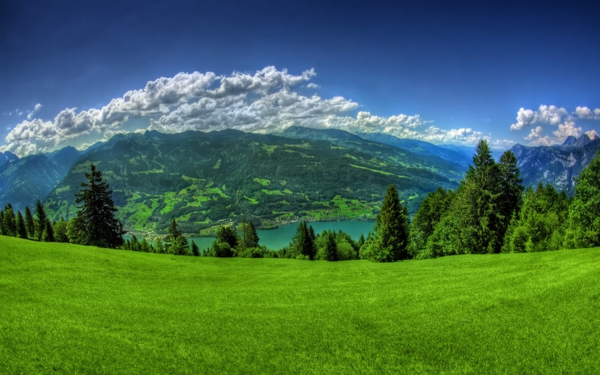
Betrachten Sie die Ränder Ihres Desktops als Ablageflächen. Die linke Seite für „Eingehendes“, die rechte für „Abgeschlossenes“. In der Mitte herrscht Leere. Diese simple räumliche Logik hilft, den Überblick zu behalten und zwingt Sie am Ende des Tages dazu, die abgeschlossenen Dinge zu archivieren, anstatt sie auf dem Desktop verstauben zu lassen.
Der Psychologe Barry Schwartz beschrieb das Phänomen der „Entscheidungsmüdigkeit“: Je mehr Entscheidungen wir treffen, desto schlechter wird deren Qualität.
Ein unordentlicher Desktop zwingt Sie zu hunderten Mikro-Entscheidungen pro Tag: „Soll ich das hier doppelklicken?“, „Wo war nochmal diese Datei?“, „Was ist das für ein Icon?“. Ein aufgeräumter Desktop reduziert diese Last und bewahrt Ihre mentale Energie für die wichtigen Entscheidungen.
Der Wechsel Ihres Hintergrundbildes kann ein bewusstes Ritual sein. Statt es monatelang unverändert zu lassen, passen Sie es an Ihre aktuellen Projekte oder die Jahreszeit an. Ein frisches, grünes Bild zu Beginn eines neuen Projekts im Frühling, ein ruhiges, kühles Bild für eine konzentrierte Phase im Winter. Das hilft, mental mit alten Aufgaben abzuschließen und sich auf das Neue zu fokussieren.