Dein Smartphone-Hintergrund: Mehr als nur ein Bild – Ein Guide vom Profi
Weihnachten im Pocket-Format! Entdecke, wie festliche Wallpaper dein Smartphone in eine Weihnachtswunderwelt verwandeln.
Ein Keks krümelt, ein Tannenzweig raschelt – die digitale Weihnachtsstimmung klopft an die Tür. In einer Zeit, in der wir mehr Zeit auf Bildschirmen verbringen als bei unseren Liebsten, verwandeln Weihnachts Hintergrundbilder unsere Smartphones in kleine festliche Oasen. Während die Welt draußen vielleicht grau wirkt, zaubert ein fröhliches Bild auf dem Display ein Lächeln ins Gesicht und lässt den Geist der Feiertage lebendig werden.
Kennst du das? Jemand zeigt dir stolz seine neue Website oder ein frisch gedrucktes Prospekt – alles top. Und dann zückt er sein Handy, um dir was zu zeigen, und du starrst auf ein verpixeltes, unscharfes Hintergrundbild. Ehrlich gesagt, das tut mir als Mediengestalter immer ein bisschen in der Seele weh.
Inhaltsverzeichnis
- Die Technik zuerst: Was ein gutes Hintergrundbild ausmacht
- Die Gestaltung: Vom Bild zum perfekten Wallpaper
- Für Fortgeschrittene: Ein bisschen mehr Dynamik
- Achtung, Falle! Sicherheit und Bildrechte
- Dein Werkzeugkasten für den perfekten Hintergrund
- Fazit: Ein kleines Detail mit riesiger Wirkung
- Bildergalerie
Stell dir vor, ein Schreiner baut eine wunderschöne Eichentür, aber schraubt einen billigen Plastikgriff dran. Es passt einfach nicht zusammen. Und genau so ist es mit dem Wallpaper. Es ist das Erste, was du siehst, dutzende Male am Tag. Es ist mehr als nur ein hübsches Foto; es ist eine Frage der technischen Sauberkeit und des gestalterischen Feingefühls.
Keine Sorge, das ist keine Raketenwissenschaft. Ich will dir heute nicht nur zeigen, wie du ein schönes Bild findest. Ich möchte dir das Rüstzeug an die Hand geben, damit du ein Ergebnis schaffst, das sich wirklich professionell anfühlt. Lass uns das mal zusammen anpacken!
Die Technik zuerst: Was ein gutes Hintergrundbild ausmacht
Bevor wir über coole Motive quatschen, müssen wir kurz unter die Haube schauen. Die technischen Details sind das Fundament für alles Weitere. Sie entscheiden, ob dein Bild brillant oder breiig aussieht.
Display-Typ: Der kleine, aber feine Unterschied
Dein Handy hat wahrscheinlich entweder ein LCD- oder ein OLED-Display. Das zu wissen, ist ein echter Game-Changer bei der Bildauswahl.
LCD-Bildschirme haben eine Hintergrundbeleuchtung, die immer an ist. Das bedeutet, dass „Schwarz“ hier nie wirklich tiefschwarz ist, sondern eher ein dunkles Grau. Helle, farbenfrohe Bilder kommen auf diesen Displays oft super zur Geltung.
OLED-Bildschirme sind da anders. Hier leuchtet jedes Pixel für sich. Ein schwarzes Pixel ist also einfach aus. Das Ergebnis? Ein perfektes Schwarz und Wahnsinnskontraste. Bilder mit vielen dunklen Bereichen – denk an einen Sternenhimmel oder eine minimalistische Grafik auf schwarzem Grund – sehen hier einfach atemberaubend aus. Kleiner Bonus: Ein dunkles Wallpaper kann bei OLEDs tatsächlich ein klein wenig Akku sparen. Kein riesiger Unterschied, aber ein netter Nebeneffekt.
Auflösung: Die Mutter aller Qualitätsfragen
Das ist der häufigste Fehler, den ich sehe: ein zu kleines Bild. Jedes Display hat eine native Auflösung, zum Beispiel 1080 x 2340 Pixel. Dein Hintergrundbild sollte mindestens diese Auflösung haben. Ist es kleiner, muss das Handy es künstlich aufblasen, und das Ergebnis ist Matsch. Immer.
Kleiner Tipp: So findest du deine Auflösung ganz einfach raus:
- Auf Android-Geräten: Geh mal in die `Einstellungen> Über das Telefon` und schau dann unter `Display` oder `Alle technischen Daten`. Meistens steht es dort irgendwo.
- Auf iOS-Geräten: Apple macht es einem da etwas schwerer. Am schnellsten geht’s, wenn du kurz im Netz nach „[dein iPhone-Modell] Auflösung“ suchst.
Ein etwas größeres Bild ist übrigens kein Problem, das kann dein Handy sauber runterskalieren. Es verbraucht nur minimal mehr Speicherplatz.
Dateiformate: JPEG, PNG oder doch was anderes?
Für uns sind eigentlich nur zwei Formate wirklich wichtig:
- JPEG (oder .jpg): Das ist der Alleskönner für Fotos. Es komprimiert die Datei, damit sie kleiner wird. Bei hoher Qualitätseinstellung (so um 90 %) siehst du davon mit bloßem Auge nichts. Perfekt für Landschaften, Porträts, also alles mit vielen Farbverläufen.
- PNG: Dieses Format ist unschlagbar für Grafiken, Illustrationen oder Logos mit harten Kanten. Es komprimiert verlustfrei, was bedeutet, dass keine Details verloren gehen. Wenn dein Motiv also eher grafisch ist, nimm PNG für maximale Schärfe.
Meine Faustregel: Foto? Nimm ein hochwertiges JPEG. Grafik? Nimm PNG.

Die Gestaltung: Vom Bild zum perfekten Wallpaper
Ein gutes Ausgangsbild ist die halbe Miete. Aber mit ein paar kleinen Anpassungen holst du erst das Maximum raus. Und dafür brauchst du keine teure Profi-Software, die Hunderte von Euro im Jahr kostet.
Die richtigen Werkzeuge für den Job
Vergiss Photoshop, wenn du es nicht schon hast. Es gibt fantastische Alternativen:
- Für den PC/Mac: GIMP ist die kostenlose Allzweckwaffe und kann fast alles, was Photoshop auch kann. Eine super Alternative ist Affinity Photo, das kostet einmalig um die 60-70 € und ist jeden Cent wert.
- Für unterwegs am Handy: Snapseed (von Google, kostenlos) oder Adobe Lightroom Mobile (in der Basisversion kostenlos) sind unglaublich mächtig für schnelle Optimierungen.
Plane für die Suche nach einem Bild und die erste Bearbeitung mal so 20-30 Minuten ein. Wenn du den Dreh raus hast, geht’s in unter 10 Minuten.
Komposition: Platz für deine Apps schaffen
Dein Homescreen ist keine leere Leinwand – er ist voll mit Icons und Widgets. Ein gutes Hintergrundbild konkurriert nicht mit ihnen, es arbeitet mit ihnen zusammen.
Achte auf den sogenannten „Negativraum“, also auf ruhige, detailarme Flächen im Bild. Ein Foto von einem einzelnen Blatt auf einer großen, ruhigen Holzfläche funktioniert oft besser als ein wuseliger Marktplatz. Genau in diesen ruhigen Bereichen platzierst du dann deine App-Icons.
Der absolute Profi-Trick: Mach einen Screenshot von deinem Homescreen. Lade diesen Screenshot in ein Bildbearbeitungsprogramm, das mit Ebenen arbeiten kann (z.B. GIMP am PC oder die geniale Web-App „Photopea“ direkt im Handy-Browser). Leg den Screenshot als halbtransparente Ebene über dein Wunschbild. So siehst du sofort, wo die Icons landen, und kannst dein Bild perfekt zuschneiden oder verschieben.
Farben und Kontraste: Weniger ist oft mehr
Smartphone-Displays neigen dazu, Farben ohnehin schon sehr knallig darzustellen. Anstatt die Sättigung hochzudrehen, versuch mal, sie ganz leicht zu reduzieren. Das wirkt oft viel edler und ruhiger. Ein Hauch mehr Kontrast kann dem Bild aber oft guttun, damit es nicht zu flach wirkt. Spiel einfach ein bisschen mit den Reglern!

Für Fortgeschrittene: Ein bisschen mehr Dynamik
Wenn du die Basics draufhast, können wir noch eine Schippe drauflegen.
Der Parallax-Effekt: Tiefe simulieren
Viele Handys erzeugen einen coolen 3D-Effekt, indem sie das Hintergrundbild leicht verschieben, wenn du das Gerät neigst. Damit das gut funktioniert, muss dein Bild etwas größer sein als die eigentliche Display-Auflösung. Als Faustregel kannst du das Bild an jeder Seite etwa 10-15 % größer machen.
Ein konkretes Beispiel: Dein Display hat 1080 x 2340 Pixel. Ein ideales Bild für den Parallax-Effekt hätte dann ungefähr 1250 x 2700 Pixel. So hat das System genug „Fleisch“, um das Bild hin- und herzuschieben.
Lock Screen & Home Screen: Das perfekte Paar
Hier kannst du richtig punkten. Gestalte ein passendes Set:
- Für den Sperrbildschirm (Lock Screen): Hier hast du freie Bahn! Nimm ein beeindruckendes, detailreiches Motiv, das ohne störende Icons voll zur Geltung kommt.
- Für den Startbildschirm (Home Screen): Wähle eine ruhigere Variante davon. Das kann ein Ausschnitt des Hauptmotivs mit viel Freifläche sein oder eine farblich passende, aber unscharfe Textur. Das sorgt für einen super harmonischen Gesamteindruck und die App-Namen bleiben perfekt lesbar.
Achtung, Falle! Sicherheit und Bildrechte
Ganz ehrlich, hier werden die meisten Leute nachlässig, und genau hier lauern die echten Probleme. Nimm dir das bitte zu Herzen.
Die Gefahr durch zwielichtige Apps
Sei EXTREM vorsichtig bei Apps, die dir „Tausende kostenlose Hintergrundbilder“ versprechen. Vor allem, wenn sie nicht aus den offiziellen App Stores von Google oder Apple stammen. Solche Apps sind oft eine Mogelpackung und können dir Adware oder sogar fiese Malware unterjubeln, die Passwörter klaut.
Mein Sicherheits-Tipp: Lade Bilder direkt von seriösen Webseiten herunter. Meide spezielle Wallpaper-Apps, außer du kennst und vertraust dem Entwickler zu 100 %. Eine Wallpaper-App, die Zugriff auf deine Kontakte oder dein Mikrofon will, ist ein riesiges Warnsignal – sofort löschen!
Urheberrecht: Nicht alles, was du findest, darfst du nutzen
Ein Bild aus der Google-Suche gehört dir nicht. Punkt. Für die private Nutzung auf dem eigenen Handy wird dich wohl kaum jemand verklagen. Aber sobald du einen Screenshot davon postest, kann das schon eine Urheberrechtsverletzung sein.
Geh auf Nummer sicher und nutze Plattformen, die Bilder unter freien Lizenzen anbieten. Die besten und sichersten Anlaufstellen sind:
- Unsplash
- Pexels
- Pixabay
Dort findest du Millionen professioneller Fotos, die du meist ohne Einschränkungen nutzen darfst.
Dein Werkzeugkasten für den perfekten Hintergrund
Fassen wir nochmal das Wichtigste zusammen:
- Bilder finden: Unsplash, Pexels, Pixabay (sicher und kostenlos).
- Auflösung prüfen: In den Handy-Einstellungen oder schnell im Netz suchen.
- Bearbeiten am PC: GIMP (kostenlos) oder Affinity Photo (Einmalkauf).
- Bearbeiten am Handy: Snapseed oder Lightroom Mobile (kostenlos).
- Profi-Trick: Screenshot vom Homescreen als halbtransparente Ebene nutzen, um die Komposition zu prüfen.
Fazit: Ein kleines Detail mit riesiger Wirkung
Ein Smartphone-Hintergrundbild ist vielleicht nur eine Kleinigkeit. Aber es ist der Unterschied zwischen einem zufälligen Schnappschuss und einer durchdachten Gestaltung, die dir jeden Tag Freude macht. Es ist ein kleines Stück digitales Handwerk.
Und jetzt du! Nimm dir die 15 Minuten. Such dir auf einer der genannten Seiten ein Bild, das dir wirklich was bedeutet. Pass es ein wenig an, achte auf die Komposition. Stell es über die Systemeinstellungen deines Handys ein – meistens geht das über einen langen Druck auf eine freie Stelle des Homescreens oder über `Einstellungen> Hintergrundbild`.
Wenn du das nächste Mal auf dein Handy schaust, siehst du dann nicht nur ein schönes Bild. Du siehst das Ergebnis deiner eigenen, sorgfältigen Arbeit. Und das, finde ich, ist ein verdammt gutes Gefühl.
Bildergalerie

- Sorgen Sie für eine subtile Unschärfe im Hintergrund, besonders hinter den App-Icons.
- Platzieren Sie das Hauptmotiv (z.B. ein Rentier oder einen Schneemann) so, dass es nicht von Widgets verdeckt wird.
- Nutzen Sie eine dunklere Version des Lockscreen-Bildes für den Homescreen, um die Lesbarkeit zu erhöhen.
Das Geheimnis? Ein harmonisches Zusammenspiel zwischen Vorder- und Hintergrund, das die Nutzung erleichtert, ohne die festliche Magie zu opfern.


Wie kann ich ein eigenes Foto als Weihnachtshintergrund optimal nutzen?
Ein Bild vom eigenen geschmückten Baum oder den selbstgebackenen Plätzchen ist herrlich persönlich. Achten Sie auf eine gute Beleuchtung, um Bildrauschen zu vermeiden – am besten bei Tageslicht fotografieren. Nutzen Sie den Porträtmodus Ihres Handys, um einen schönen „Bokeh“-Effekt (unscharfer Hintergrund) zu erzeugen. In einer App wie Snapseed oder Adobe Lightroom Mobile können Sie dann noch die Helligkeit anpassen und die Farben intensivieren, damit Ihr Werk auf dem Display richtig strahlt.



Klassisches Rot-Grün: Der Inbegriff von Weihnachten, der Wärme und Tradition ausstrahlt. Ideal für detailreiche, gemütliche Szenen.
Eisiges Blau-Silber: Modern, elegant und ruhig. Perfekt für minimalistische Designs mit Schneeflocken oder winterlichen Landschaften, die auf OLED-Displays fantastisch aussehen.
Wählen Sie die Palette, die Ihre persönliche Weihnachtsstimmung am besten einfängt.

Wussten Sie schon? Der „Depth Effect“ von iOS 16 und neuer kann Teile eines Fotos über die Uhrzeit legen.
Das funktioniert besonders gut bei Weihnachtsporträts! Wählen Sie ein Bild, bei dem die Mütze des Weihnachtsmanns oder die Spitze eines Tannenbaums leicht über die Uhrzeit ragen kann. Das System erkennt das Motiv automatisch und schafft einen beeindruckenden 3D-Effekt, der Ihren Sperrbildschirm sofort professioneller und dynamischer wirken lässt.

Nichts fängt den Zauber der Weihnacht so ein wie funkelndes Licht. Der „Bokeh“-Effekt, also die ästhetische Unschärfe von Lichtpunkten im Hintergrund, ist dafür perfekt. Suchen Sie auf Plattformen wie Unsplash oder Pexels gezielt nach „Christmas Bokeh“. Diese Bilder sind oft absichtlich unscharf und farbenfroh, was sie zu einem idealen, nicht ablenkenden Hintergrund für Ihre App-Icons macht und eine sofortige festliche Atmosphäre schafft.
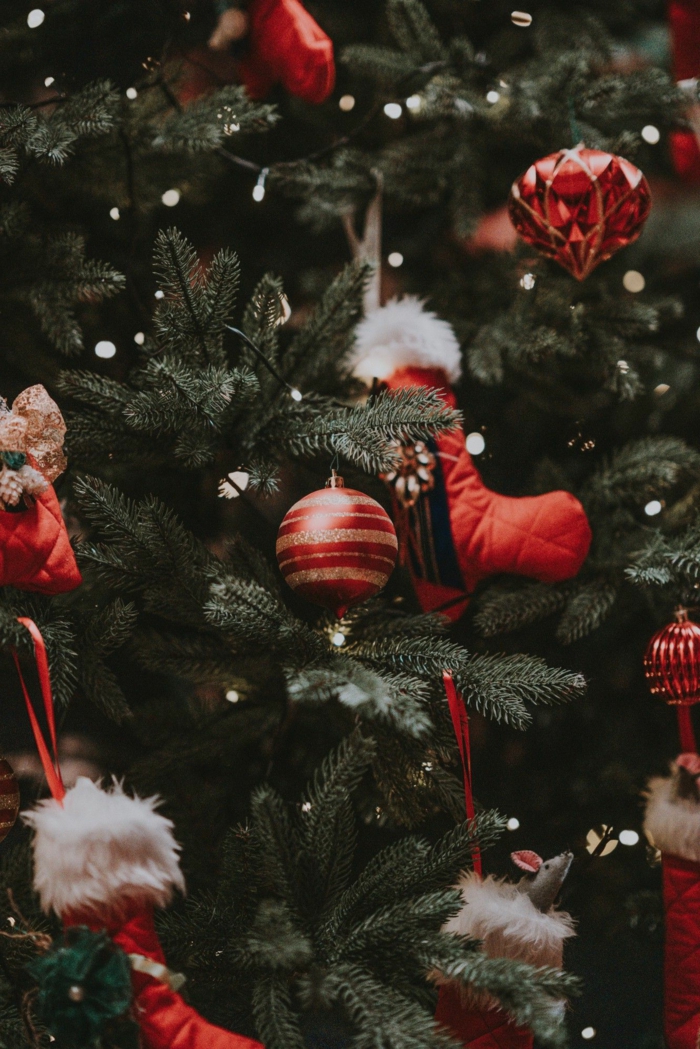
- Vellum: Diese App für iOS ist bekannt für ihre exzellent kuratierte Sammlung und die Möglichkeit, Bilder mit einem leichten Unschärfe-Filter zu versehen – perfekt für den Homescreen.
- Zedge: Bietet eine riesige Auswahl, inklusive Live-Wallpapern mit fallendem Schnee oder funkelnden Lichtern. Hier finden Sie fast jedes erdenkliche Motiv.
- Walli: Präsentiert Werke von Künstlern. Hier entdecken Sie einzigartige, illustrierte Weihnachtshintergründe, die Sie nicht überall sehen.
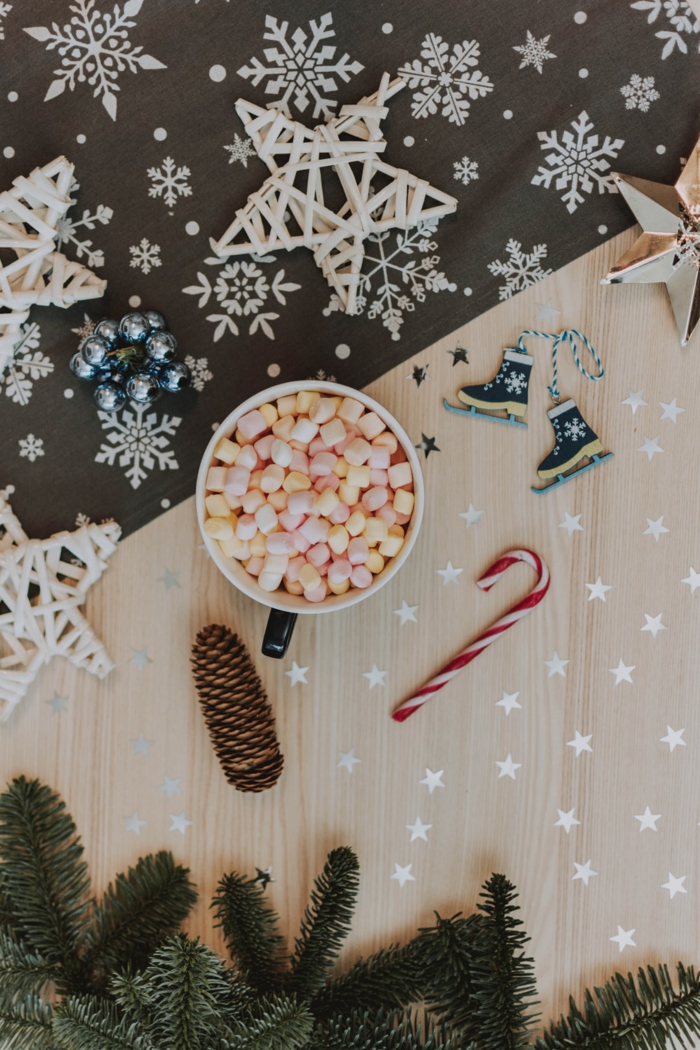

Wichtiger Punkt: Ein überladenes Hintergrundbild kann die Lesbarkeit Ihrer App-Namen und Widgets erheblich beeinträchtigen. Wenn Ihr Lieblingsmotiv sehr detailreich ist – wie eine Szene aus „Harry Potter“ in Hogsmeade – wählen Sie einen Bildausschnitt mit einer ruhigeren Fläche (z. B. den Nachthimmel) für den oberen Bereich, wo sich oft die Uhr und Widgets befinden.
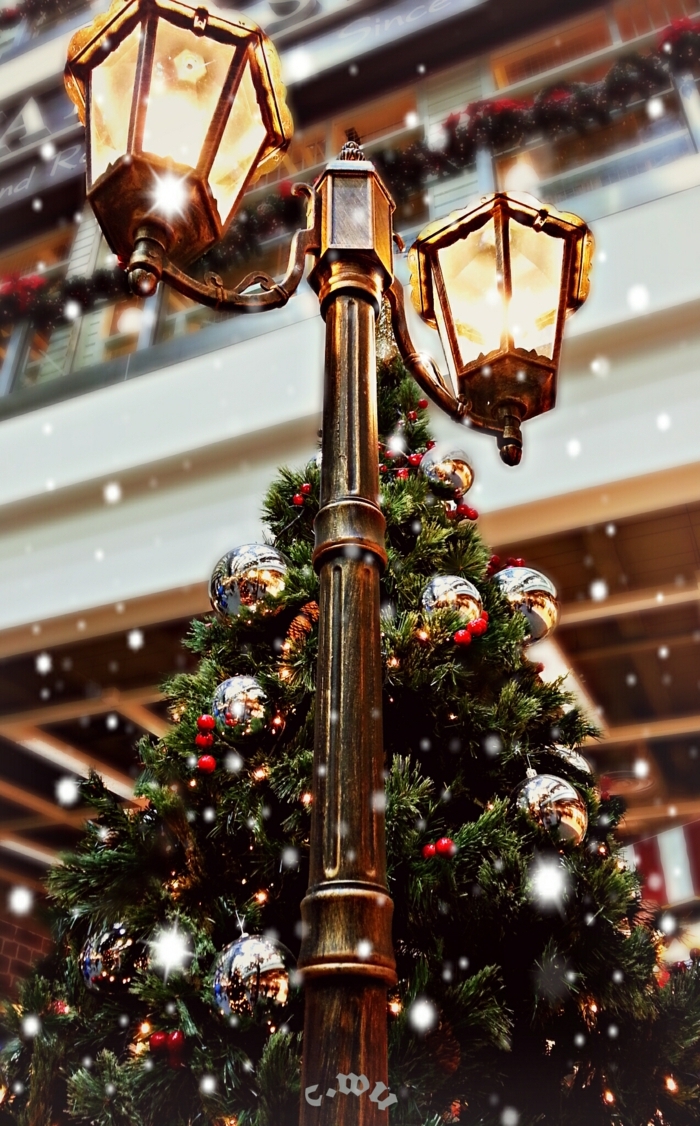

„Farben, wie Merkmale, folgen den Veränderungen der Emotionen.“ – Pablo Picasso
Diese Weisheit gilt auch für Ihr Handy. Ein tiefes Waldgrün beruhigt an stressigen Vorweihnachtstagen, während ein kräftiges Rot wie das von Santas Mütze Energie und Vorfreude weckt. Wechseln Sie Ihr Wallpaper bewusst, um Ihre Stimmung zu beeinflussen: ein ruhiges Bild für die Arbeit, ein fröhliches für den Feierabend.

Der Retro-Trend macht auch vor Weihnachten nicht Halt. Suchen Sie nach Hintergründen, die an die Ästhetik von Weihnachtskarten aus den 50er- und 60er-Jahren erinnern. Gekennzeichnet durch pastellige Farben, körnige Texturen und charmant-naive Illustrationen von Engeln, Kindern im Schnee oder dem Weihnachtsmann, bringen diese Wallpaper einen Hauch von Nostalgie und Wärme auf Ihr hochmodernes Gerät.
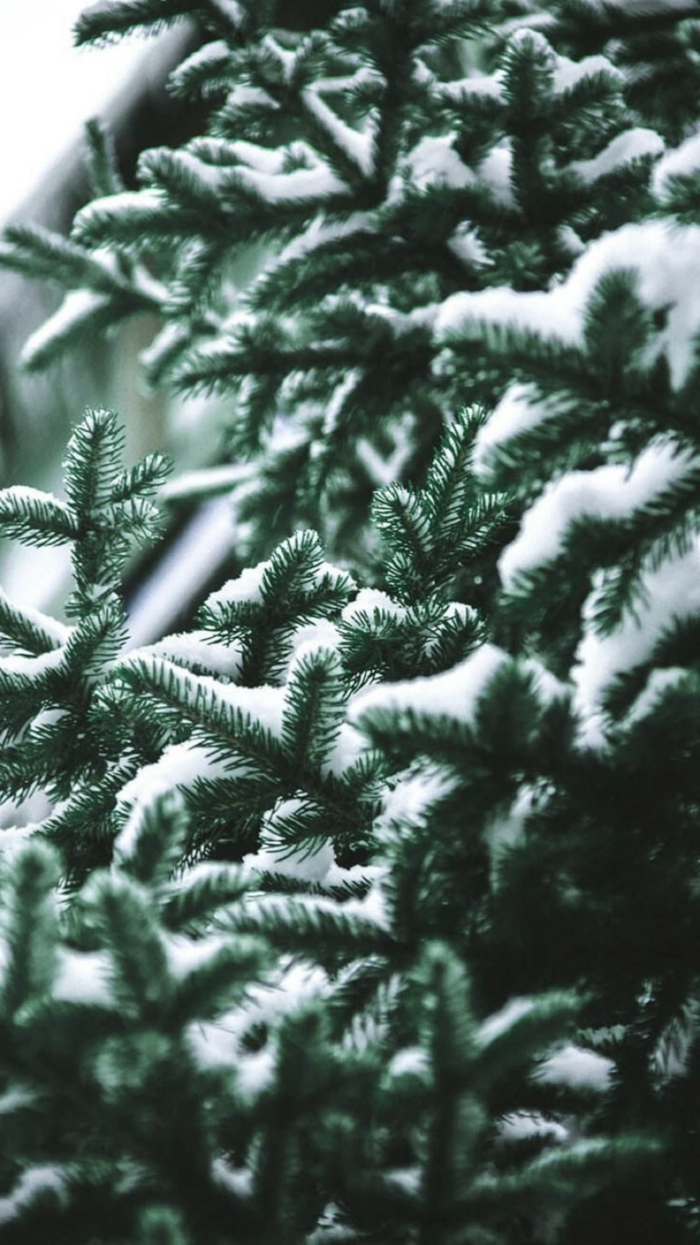
Gibt es eine ideale Auflösung für mein Hintergrundbild?
Absolut. Eine zu geringe Auflösung ist der Hauptgrund für verpixelte Ergebnisse. Als Faustregel gilt: Das Bild sollte mindestens die native Auflösung Ihres Displays haben. Für ein aktuelles iPhone 15 Pro sind das beispielsweise 2556 x 1179 Pixel. Um auf Nummer sicher zu gehen, wählen Sie Bilder, die noch größer sind (z.B. 4K), da Sie dann beim Zuschneiden und Positionieren mehr Spielraum haben, ohne an Schärfe zu verlieren.
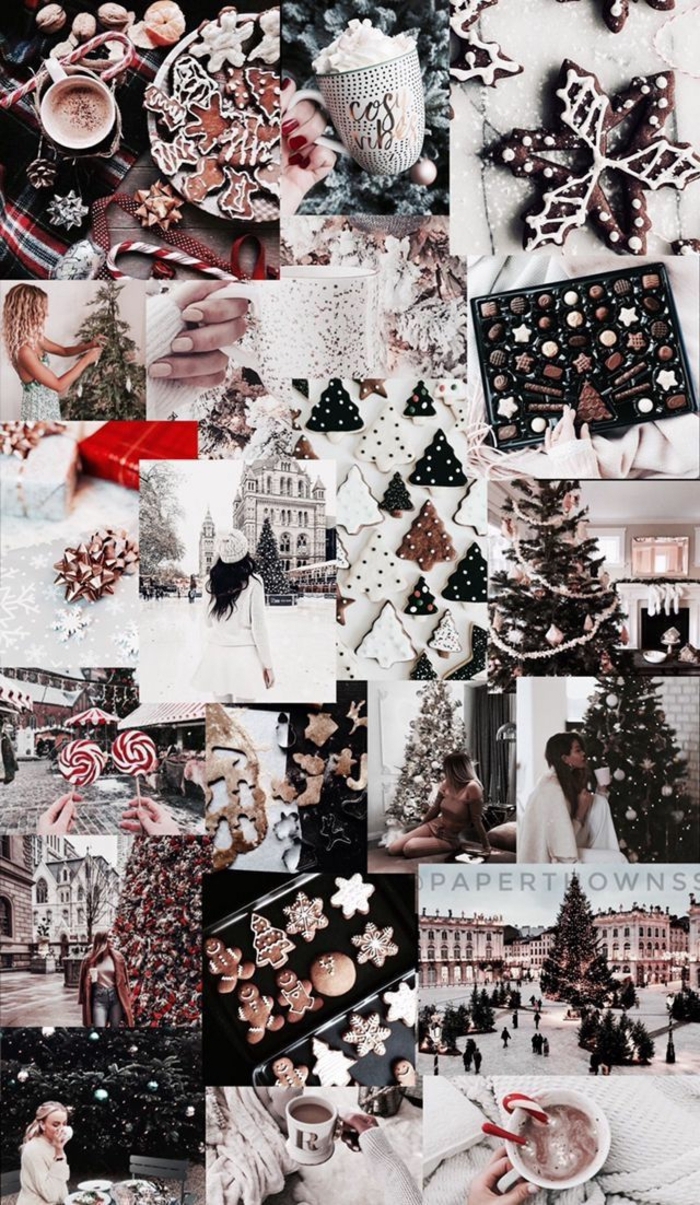
Lust auf ein kleines Kreativprojekt? Mit der App Canva können Sie in wenigen Minuten ein komplett eigenes Weihnachtswallpaper gestalten.
- Wählen Sie eine Vorlage für „Handy-Hintergrundbild“.
- Fügen Sie festliche Grafikelemente wie Schneeflocken, Sterne oder Mistelzweige hinzu.
- Schreiben Sie mit einer schönen Schriftart einen kurzen Gruß, ein Zitat oder einfach „Frohe Weihnachten“.
So entsteht ein garantiert einzigartiges Design, das perfekt auf Sie zugeschnitten ist.
- Ein Gefühl von Ruhe und Eleganz.
- Hervorragende Lesbarkeit der App-Icons.
- Eine subtile, nicht aufdringliche Festlichkeit.
Das Geheimnis? Ein minimalistisches Weihnachtswallpaper. Denken Sie an eine einzelne, stilisierte Tannenbaum-Linienzeichnung auf beigem Grund oder ein einzelnes goldenes Ornament, das auf einem tiefschwarzen Hintergrund schwebt. Weniger ist oft mehr.

Laut einer Studie von Dscout aus dem Jahr 2016 berühren wir unser Smartphone durchschnittlich 2.617 Mal pro Tag.
Jedes Entsperren ist eine visuelle Interaktion. Ein festliches Hintergrundbild ist also keine Nebensächlichkeit, sondern eine konstante, kleine Dosis Weihnachtsstimmung. Nutzen Sie diese unzähligen Momente, um sich mit einem schönen Motiv eine winzige Freude zu machen – sei es ein süßes Faultier mit Weihnachtsmütze oder eine beruhigende Winterlandschaft.
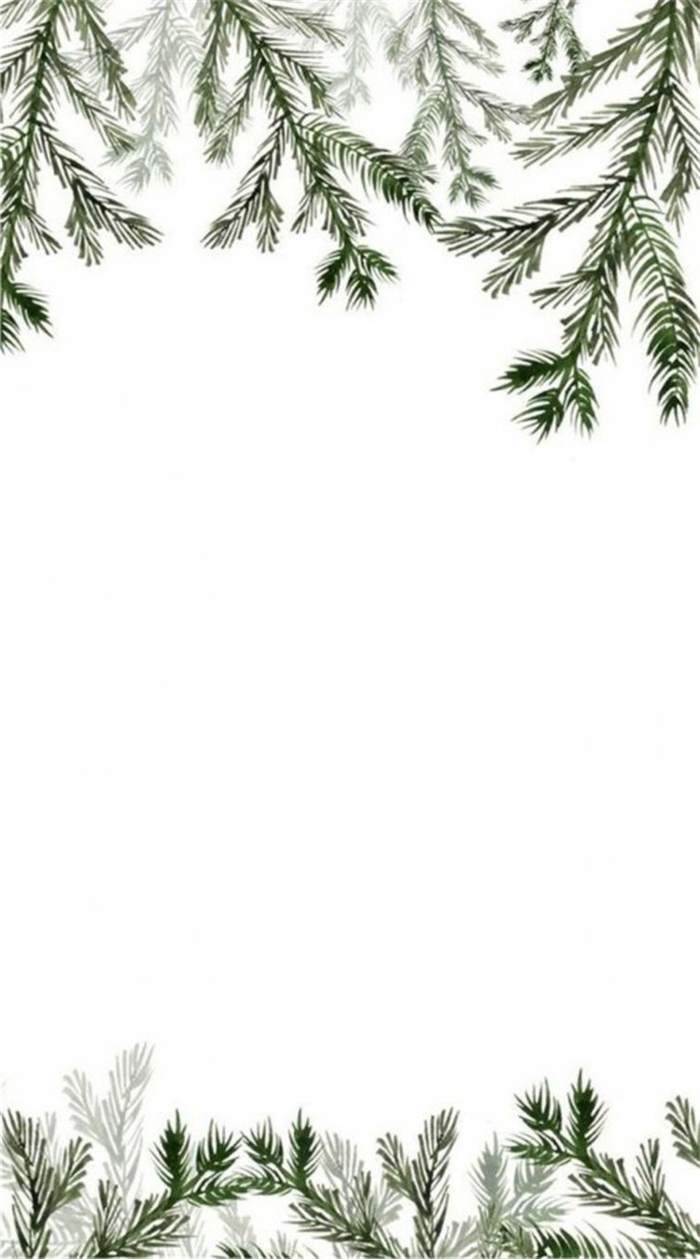
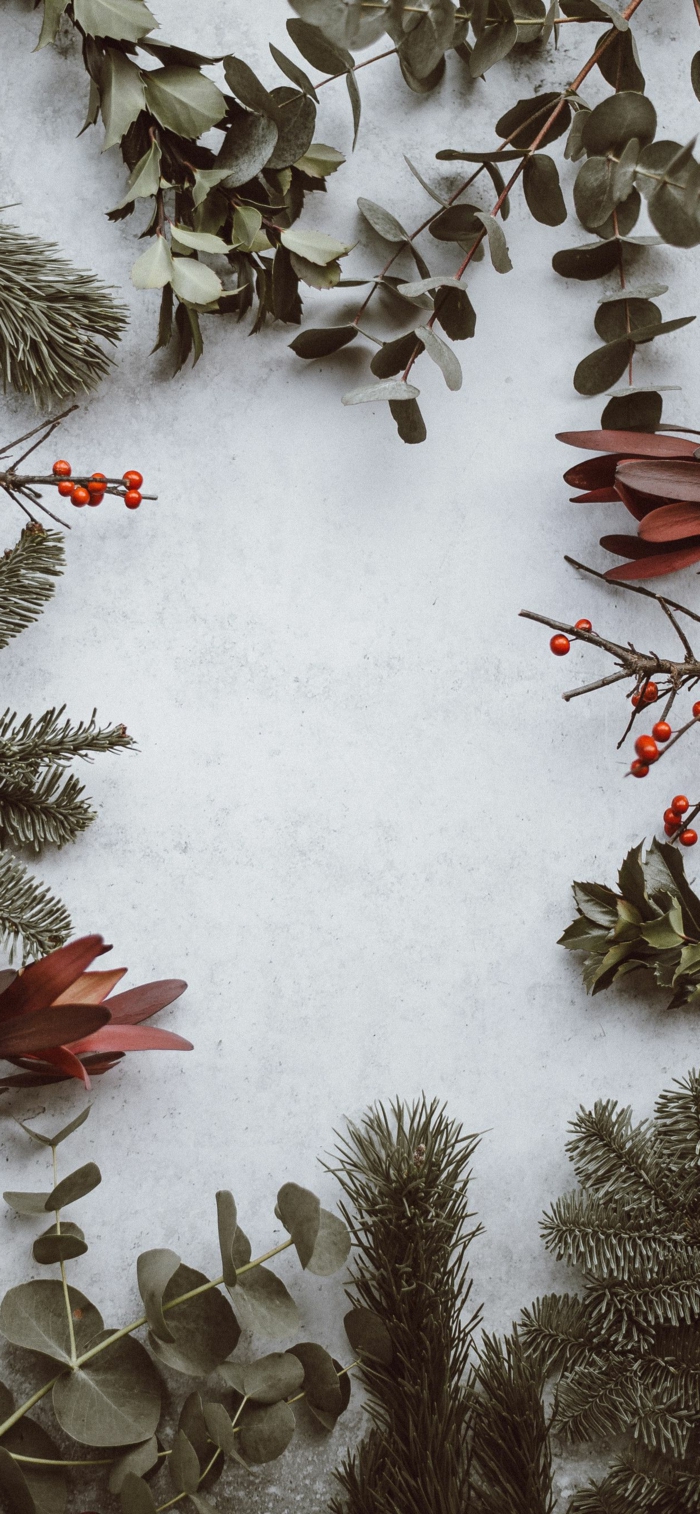
Animiertes Wallpaper: Ein sanft fallender Schnee oder funkelnde Lichter können sehr stimmungsvoll sein. Der Nachteil ist ein leicht erhöhter Akkuverbrauch.
Statisches Bild: Absolut akkuschonend und lenkt weniger ab. Ein hochwertiges Foto oder eine schöne Illustration kann genauso viel Atmosphäre erzeugen.
Unser Tipp: Nutzen Sie ein animiertes Wallpaper für den Sperrbildschirm und ein passendes statisches Bild für den Homescreen als perfekten Kompromiss.
Die Ästhetik von Filmen wie „Die Eiskönigin“ oder „Der Polarexpress“ lebt von spezifischen Farbwelten. Wenn Sie sich für ein Wallpaper aus Ihrem Lieblings-Weihnachtsfilm entscheiden, passen Sie doch die Akzentfarbe Ihres Systems (auf Android möglich) oder die Farbe Ihrer Widgets (z.B. mit Widgetsmith für iOS) an. Ein eisiges Blau zum Olaf-Wallpaper oder ein tiefes Gold zum Hogwarts-Express im Schnee sorgt für ein stimmiges Gesamtbild.


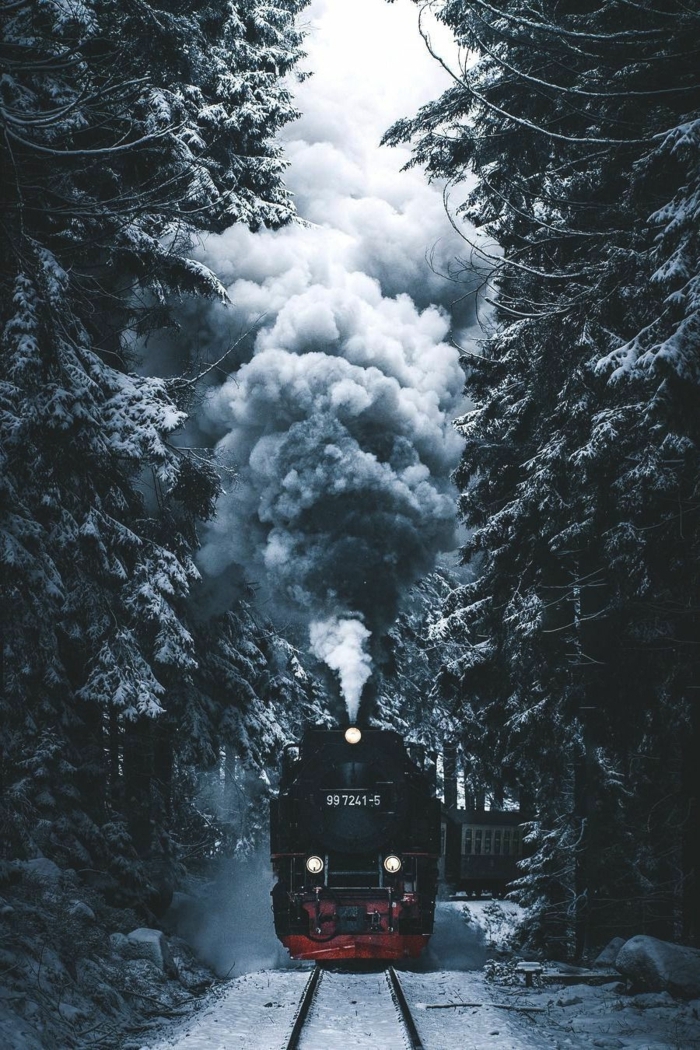
Wussten Sie schon? Auf OLED-Bildschirmen verbraucht jedes leuchtende Pixel Energie. Ein schwarzes Pixel ist hingegen einfach ausgeschaltet und verbraucht nichts. Ein Wallpaper mit echtem Schwarzanteil (Farbcode #000000) kann daher die Akkulaufzeit messbar, wenn auch nur geringfügig, verlängern. Ein schwarzer Hintergrund mit einer minimalistischen Weihnachtsillustration ist also nicht nur schick, sondern auch effizient.
Sperrbildschirm und Homescreen – gleich oder verschieden?
Profis nutzen hier gerne eine clevere Kombination. Verwenden Sie für den Sperrbildschirm ein bildgewaltiges, detailreiches Motiv – zum Beispiel ein Foto vom Weihnachtsmarkt. Für den Homescreen nehmen Sie dann eine farblich passende, aber ruhigere Variante: etwa ein unscharfes Bokeh-Bild in denselben Farbtönen oder ein schlichtes Muster. So bleibt die Ästhetik erhalten, aber die App-Icons sind perfekt lesbar.


Auch im Digitalen gibt es Unordnung. Nutzen Sie die Adventszeit für ein „Digital Declutter“. Archivieren Sie Apps, die Sie selten nutzen, in Ordnern. Anschließend wählen Sie ein sehr ruhiges, fast meditatives Weihnachtswallpaper – vielleicht eine verschneite Düne oder ein Makro-Foto einer Eiskristall. So wird Ihr Handy in der oft hektischen Weihnachtszeit zu einem kleinen Hort der Ruhe.

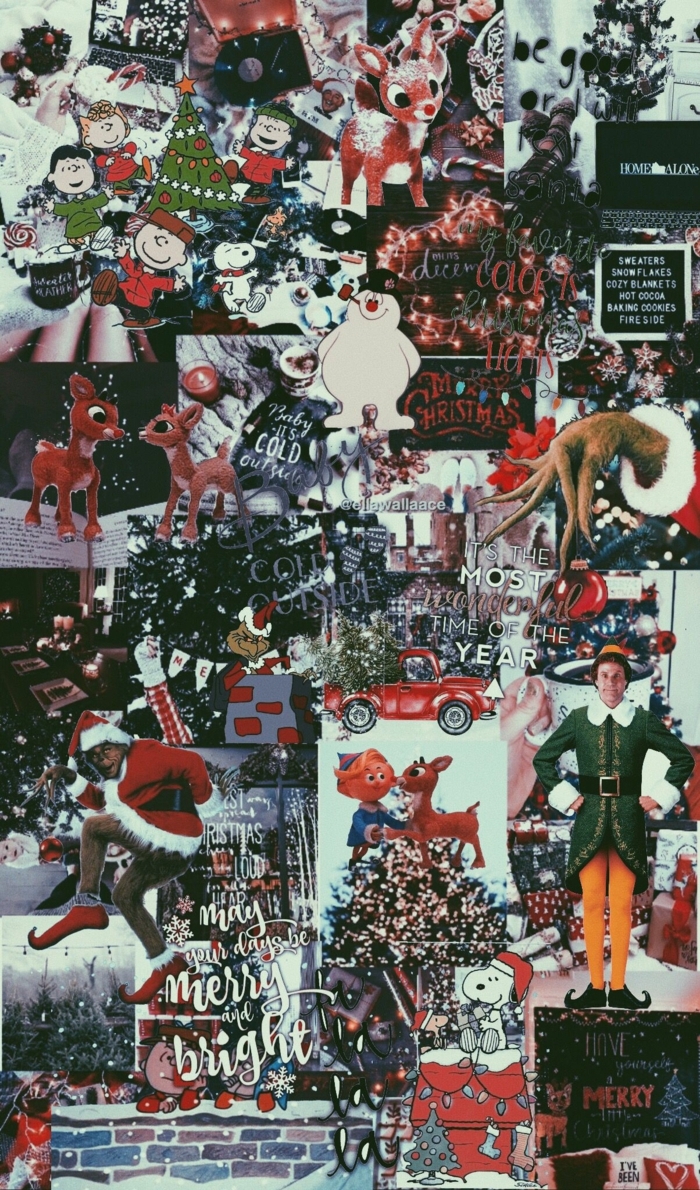
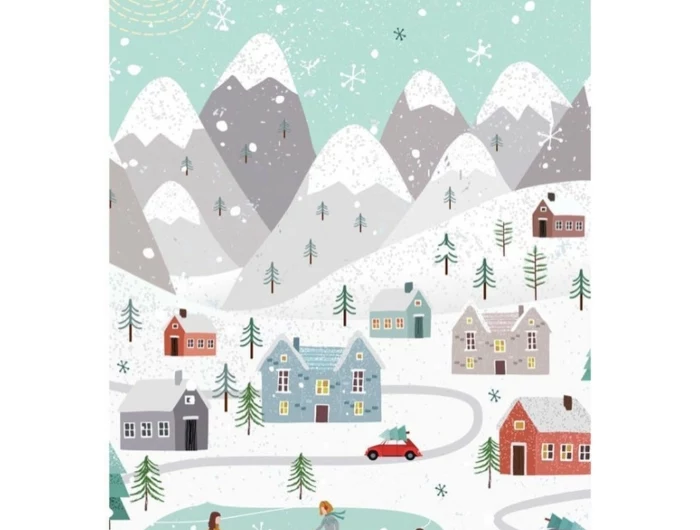
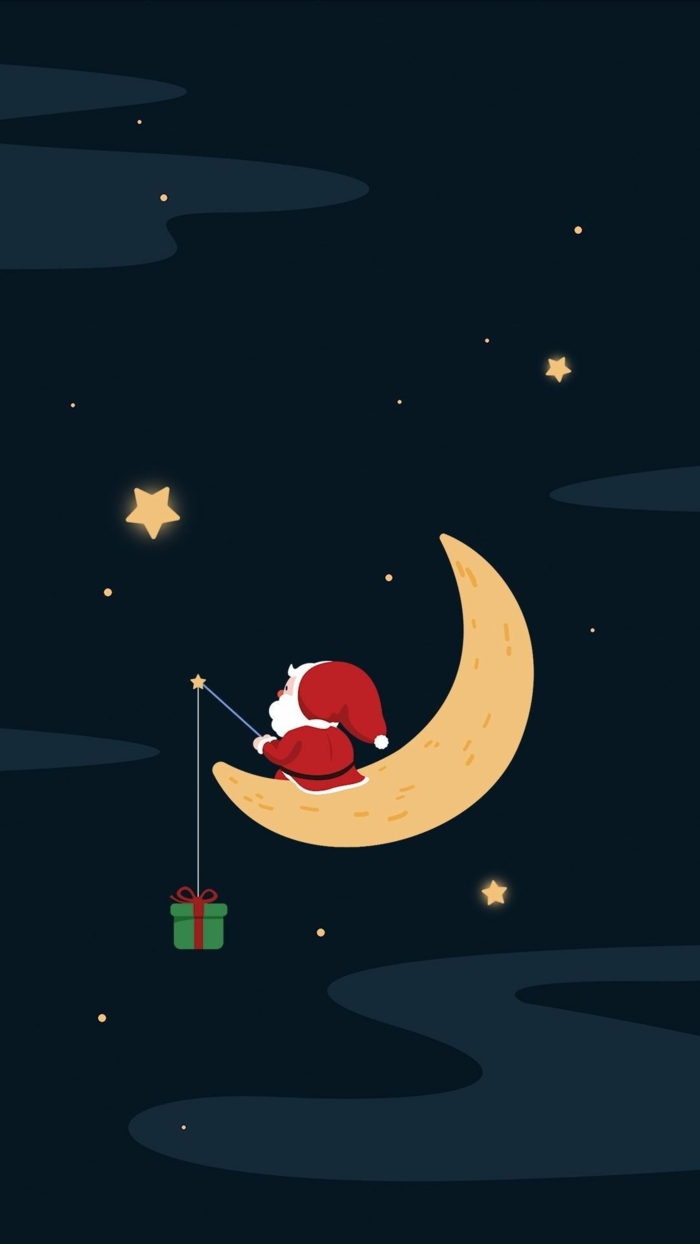
- Illustrativ: Gezeichnete Motive, von süßen Comic-Tieren bis zu eleganten Aquarell-Tannen. Sie wirken oft verspielt und gemütlich.
- Fotografisch: Echte Fotos von Landschaften, Dekorationen oder festlichen Szenen. Sie schaffen eine realistische und oft sehr stimmungsvolle Atmosphäre.
Ihr persönlicher Geschmack entscheidet, ob Sie sich eher in einer gezeichneten Fantasiewelt oder einer real eingefangenen Stimmung wiederfinden.
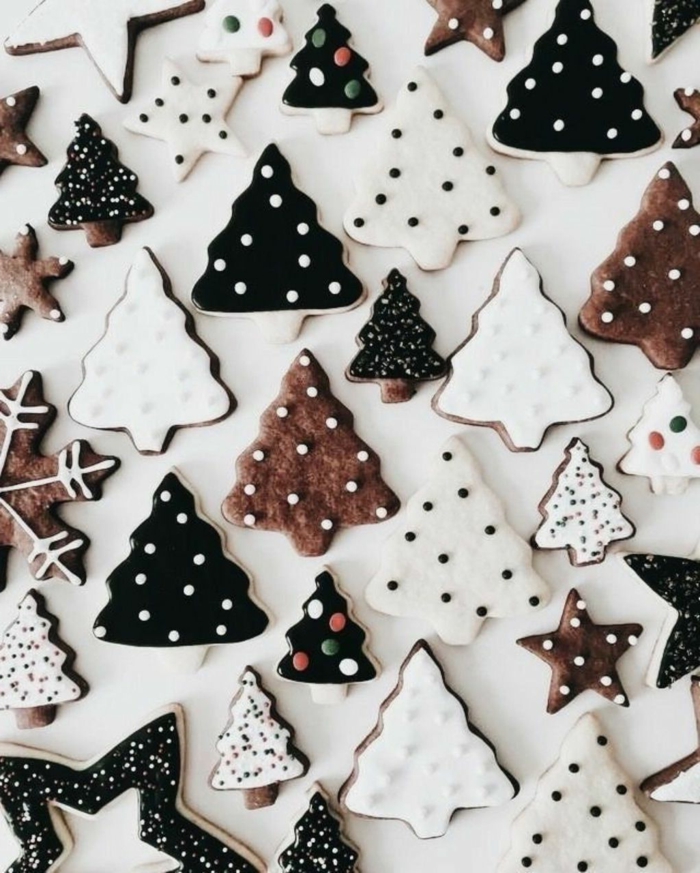
Der Designer und Künstler William Morris sagte einst: „Habe nichts in deinem Hause, von dem du nicht glaubst, dass es nützlich ist, oder von dem du nicht glaubst, dass es schön ist.“
Übertragen Sie dieses Prinzip auf Ihr digitales Zuhause, das Smartphone. Ihr Hintergrundbild ist weder rein nützlich noch rein dekorativ – es ist beides. Es sollte Ihnen Freude bereiten, jedes Mal, wenn Sie es sehen, und gleichzeitig die Funktionalität Ihres Geräts nicht stören.
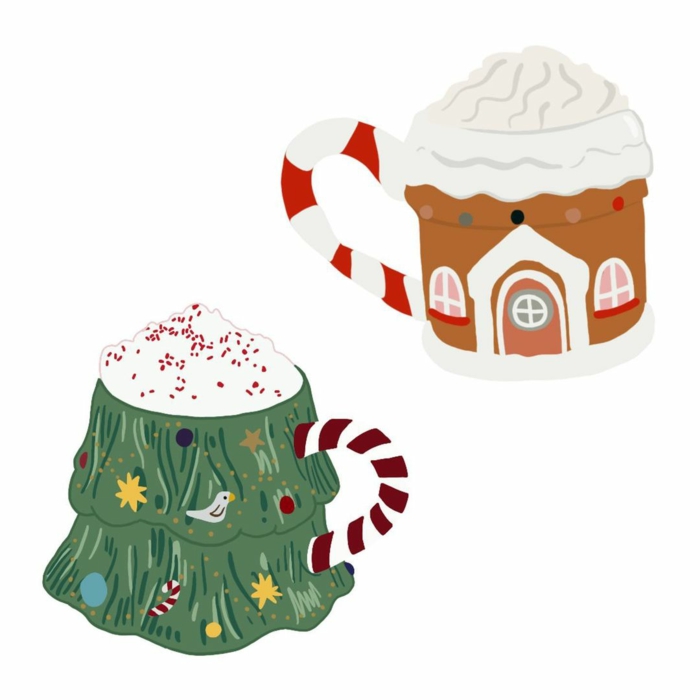
Verleihen Sie Ihrem Handy eine persönliche Note, indem Sie Text hinzufügen. Eine App wie „Phonto“ lässt Sie aus hunderten Schriftarten wählen. Fügen Sie Ihrem Lieblings-Winterbild ein kurzes Zitat hinzu, den Namen eines geliebten Menschen oder einfach ein Countdown-Datum wie „Noch 5 Tage bis Weihnachten!“. Eine geschwungene, serifenlose Schrift in Weiß oder Gold wirkt dabei besonders edel.

Der Trick mit dem Icon-Schatten: Viele moderne Smartphone-Betriebssysteme, wie iOS und Android, legen automatisch einen dezenten Schlagschatten unter den Text der App-Namen. Dieser simple Trick verbessert die Lesbarkeit auf hellen oder unruhigen Hintergründen enorm. Ein Grund mehr, warum auch ein Foto vom bunten Gabentisch als Wallpaper funktionieren kann, ohne dass Sie den Überblick verlieren.

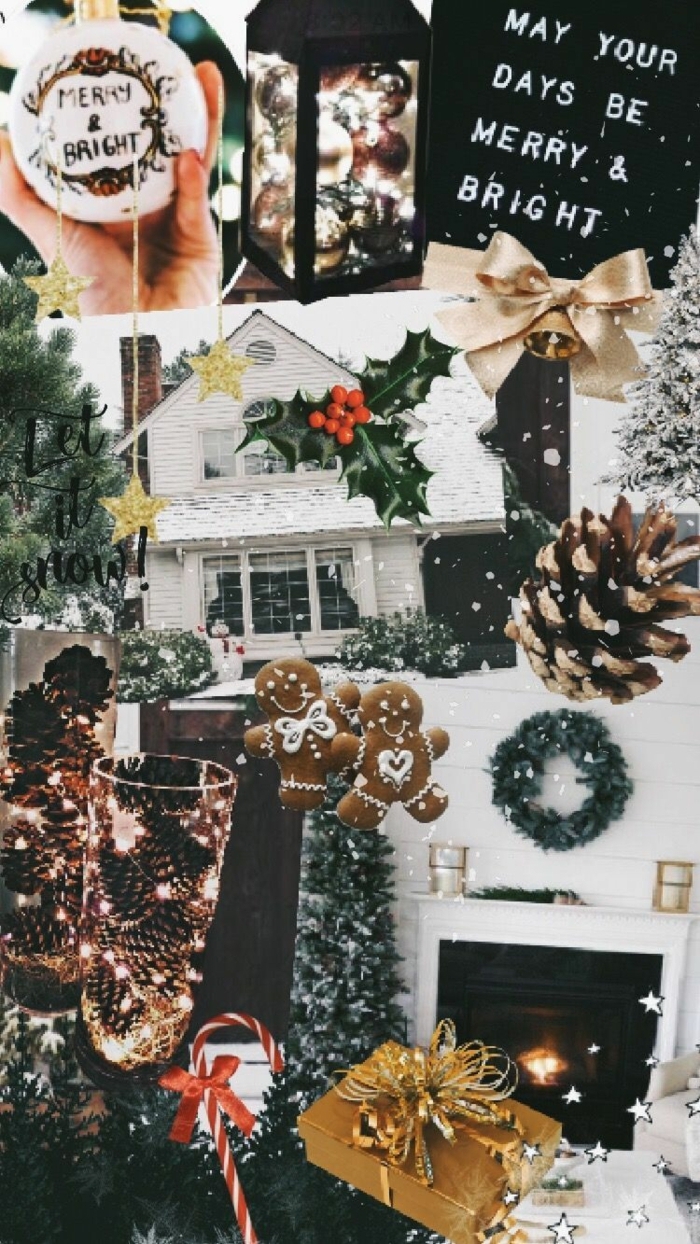
Lassen Sie sich von Weihnachtstraditionen aus aller Welt inspirieren. Statt des klassischen Tannenbaums könnten Sie ein Wallpaper mit schwedischen Julleuchtern, den bunten Figuren der mexikanischen „Las Posadas“ oder einem isländischen „Jólasveinn“ (Weihnachtskerl) wählen. Das ist nicht nur optisch eine Abwechslung, sondern auch eine kleine kulturelle Entdeckungsreise auf Ihrem Bildschirm.
Muss es immer Rot und Grün sein?
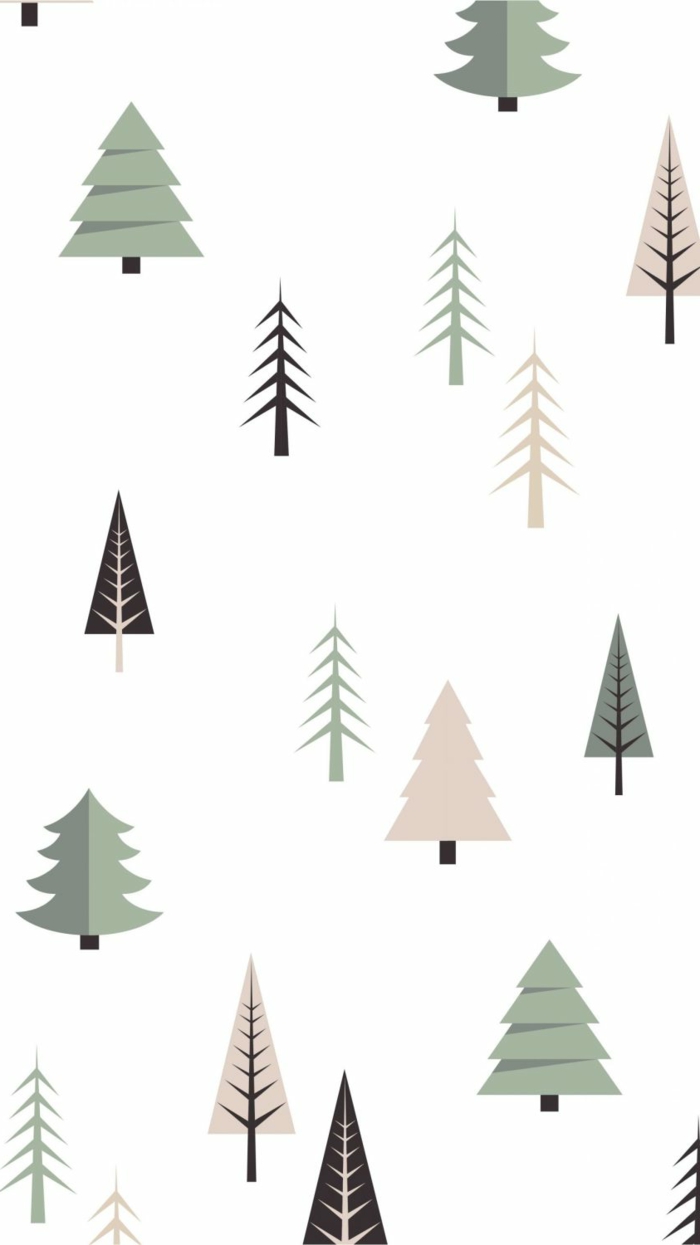
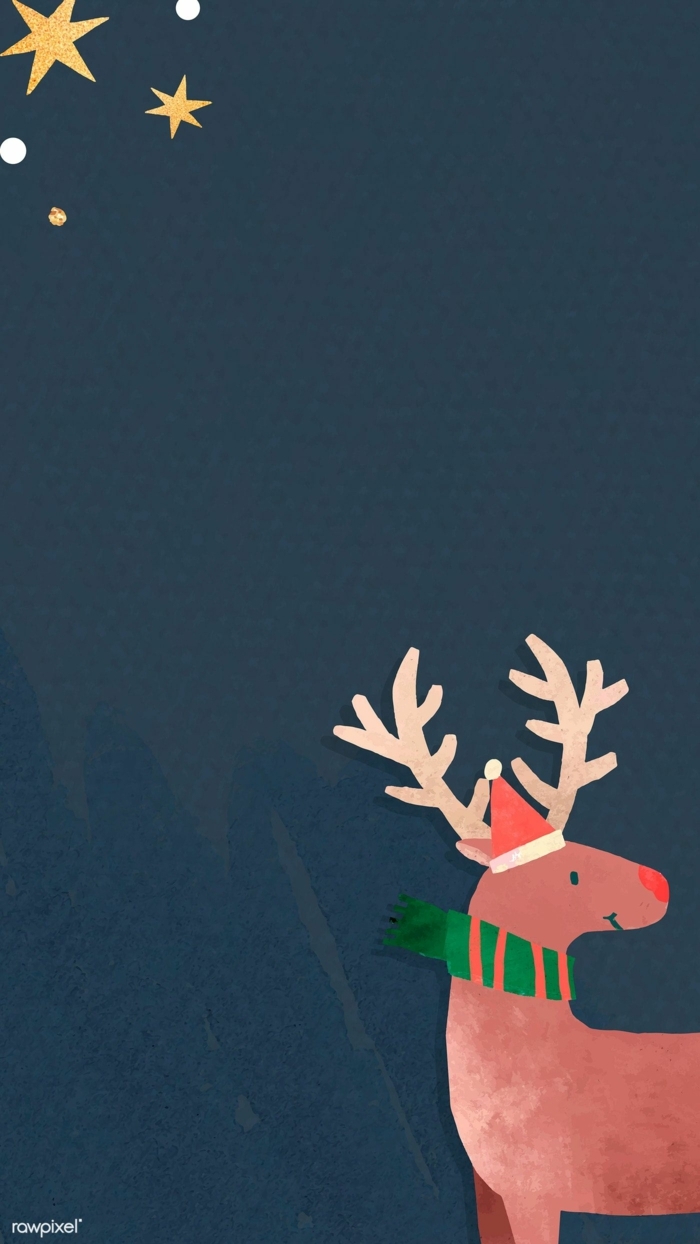
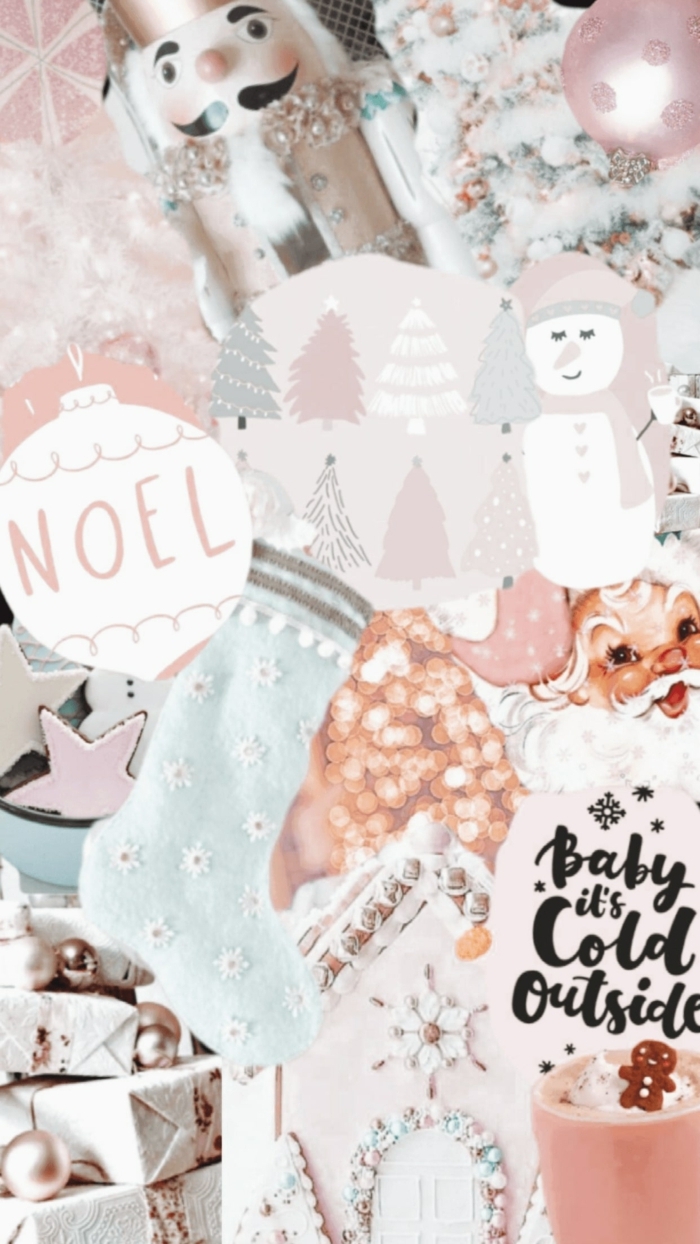
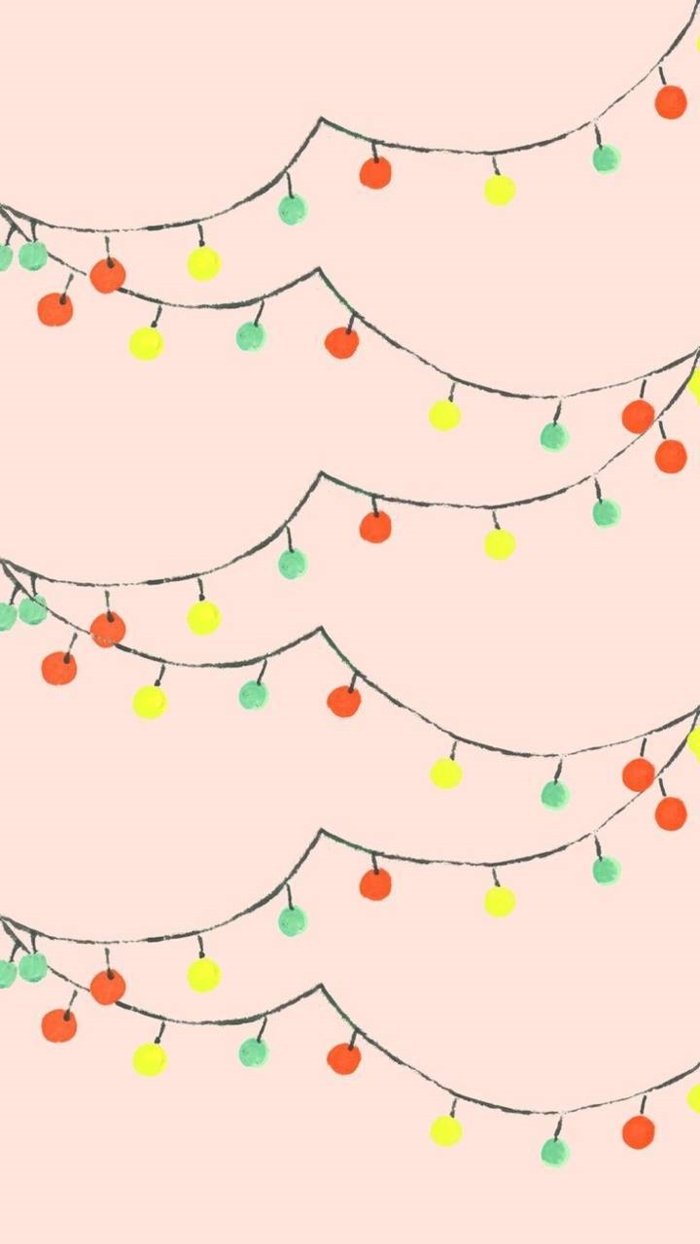
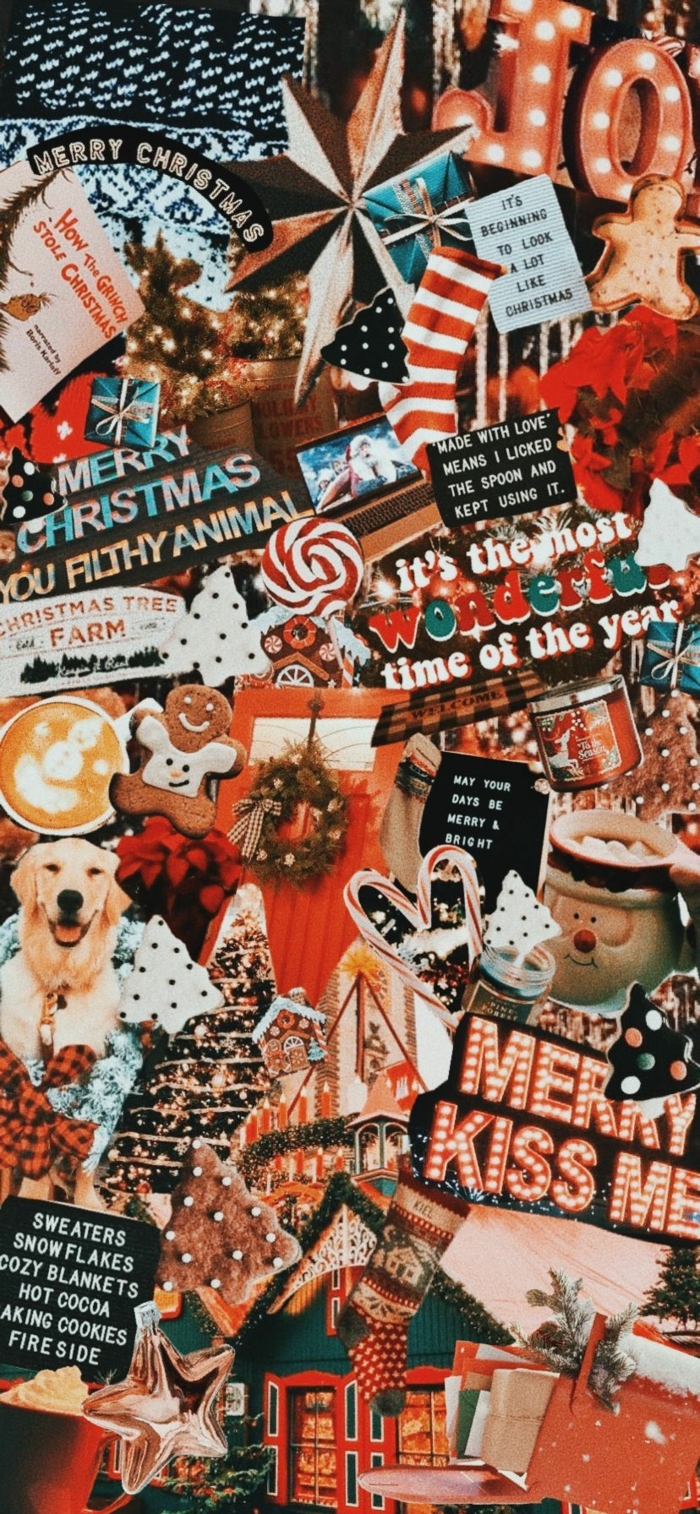
Ganz und gar nicht! Moderne Weihnachtsästhetik bricht oft mit Traditionen. Wie wäre es mit einem Wallpaper in tiefem Nachtblau mit kupferfarbenen Sternen? Oder einem zarten Salbeigrün kombiniert mit cremeweißen Elementen? Auch Pastelltöne wie Rosa und Mint können, richtig kombiniert, eine überraschend frische und festliche Atmosphäre schaffen. Suchen Sie auf Pinterest nach „modern christmas aesthetic“ für unzählige Ideen.
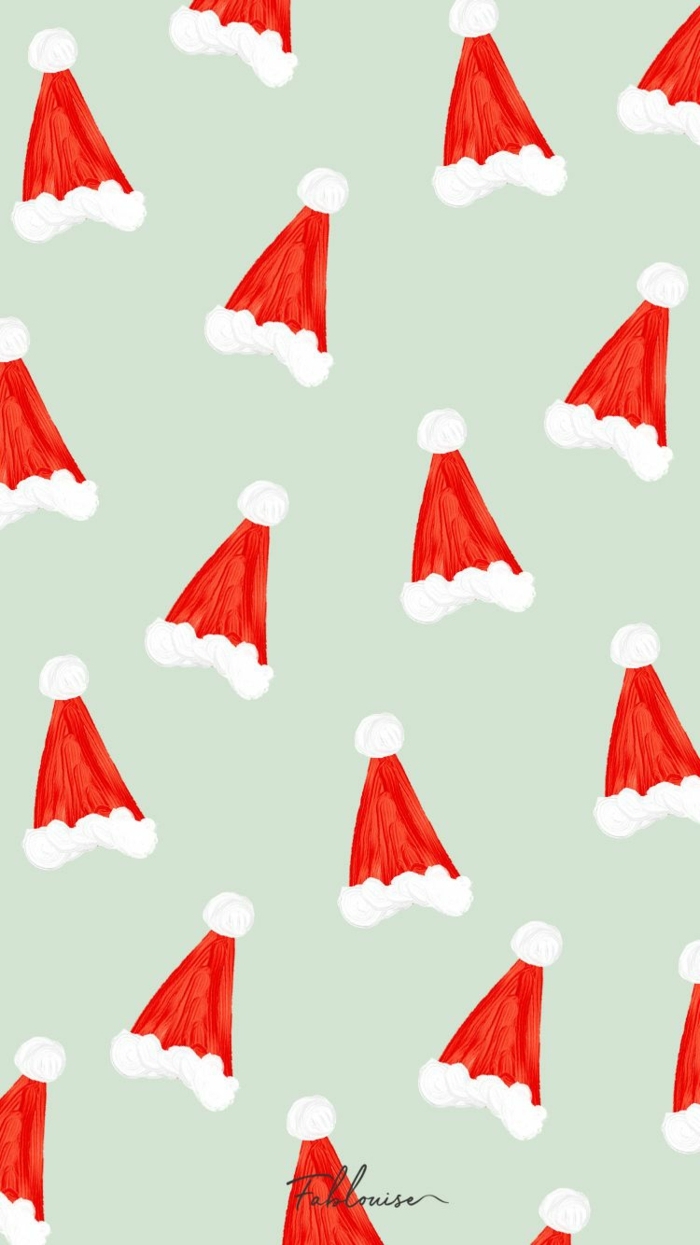
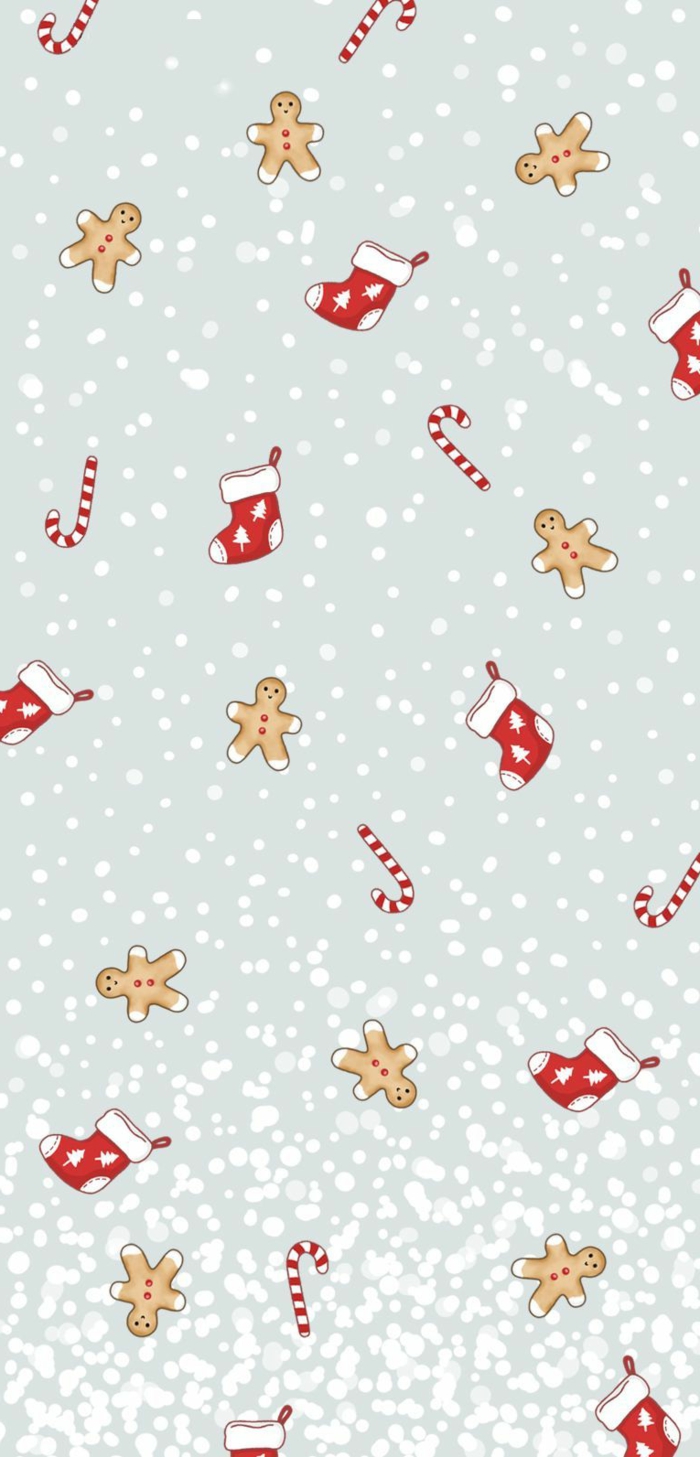
Für alle, die es verspielt mögen: Suchen Sie nach Mustern! Ein sich wiederholendes Motiv aus Zuckerstangen, kleinen Rentieren, Mistelzweigen oder Lebkuchenmännern ergibt einen lebhaften, aber dennoch geordneten Hintergrund. Solche „Pattern“-Wallpaper, wie sie oft auf Kreativ-Marktplätzen wie Etsy oder in Stoffdesign-Kollektionen zu finden sind, wirken fröhlich und grafisch zugleich.