Bilder, die knallen: So holst du WIRKLICH alles aus deinen Fotos raus
Schlechte Lichtverhältnisse? Kein Grund zur Panik! Entdecken Sie, wie Sie mit einfachen Tricks Ihre Fotos zum Strahlen bringen.

„Ein Bild sagt mehr als tausend Worte.“ Doch was, wenn das Bild selbst flüstert? Manchmal liegt die Magie in der Bearbeitung, die selbst den trübsten Moment in ein Meisterwerk verwandelt. Stellen Sie sich vor, Ihre Erinnerungen könnten in leuchtenden Farben erblühen, während sie in der Realität blass und unscheinbar waren. Tauchen Sie ein in die Kunst der Fotobearbeitung, um die wahren Schätze Ihrer Aufnahmen zu enthüllen.
Ich bin quasi in der Dunkelkammer aufgewachsen. Ehrlich, der Geruch von Entwickler und Fixierer war für mich wie für andere der Duft von frisch gemähtem Gras. Damals musste man ein Bild wirklich lesen können, bevor man auch nur einen Finger nass gemacht hat. Und wisst ihr was? Daran hat sich nichts geändert, auch wenn wir heute vor Monitoren hocken statt über Wannen gebeugt.
Inhaltsverzeichnis
- Dein bester Freund: Warum du ab sofort nur noch im RAW-Format fotografierst
- Technik 1: Belichtung und Kontrast – Die Wahrheit liegt im Histogramm
- Technik 2: Farbe ist Gefühl – aber bitte mit System
- Technik 3: Die Kunst des Schärfens – Präzision statt roher Gewalt
- Wann lohnt sich ein Profi? Eine ehrliche Kosten-Nutzen-Rechnung
- Ein paar letzte Tipps aus der Praxis
- Inspirationen und Ideen
Gute Bildbearbeitung ist kein Hexenwerk oder eine Sammlung von Instagram-Filtern. Es ist ein echtes Handwerk. Es geht nicht darum, ein misslungenes Foto künstlich zu retten, sondern darum, aus einem guten Foto das absolute Maximum herauszukitzeln. Das ganze Potenzial, das in der Datei schlummert, sichtbar zu machen.
Viele glauben, eine teure Kamera macht automatisch gute Bilder. Das ist nur die halbe Miete. Die Kamera liefert nur das Rohmaterial. Die Magie, die passiert oft erst danach, in der sogenannten „digitalen Entwicklung“. Und genau wie früher im Labor kann man dabei vieles richtig, aber auch verdammt viel falsch machen. Vergiss die schnellen Effekte – hier zeige ich dir die soliden Grundlagen, mit denen auch die Profis arbeiten, um Bildern diese besondere Tiefe und Wirkung zu verleihen.

Dein bester Freund: Warum du ab sofort nur noch im RAW-Format fotografierst
Bevor wir auch nur einen einzigen Regler anfassen, müssen wir unser Material verstehen. Die meisten Kameras bieten dir JPEG und RAW an. Klar, JPEG ist super praktisch: Foto machen, fertig. Die Kamera hat die Bearbeitung schon für dich erledigt und eine handliche, kleine Datei ausgespuckt.
Aber stell dir das mal so vor: Ein JPEG ist ein fertig gebackener Kuchen. Du kannst vielleicht noch etwas Puderzucker drüberstreuen oder eine Sahnehaube draufsetzen, aber du kannst die Menge an Mehl oder Eiern im Teig nicht mehr ändern. Eine RAW-Datei hingegen ist wie alle Zutaten einzeln auf dem Küchentisch. Du hast das Mehl, die Eier, den Zucker – und du allein entscheidest, wie der Kuchen am Ende schmecken soll.
Technisch gesehen ist eine RAW-Datei die rohe, unverarbeitete Informationsflut vom Kamerasensor. Und das ist eine ganze Menge mehr als in einem JPEG steckt:
- Mehr Farben als du zählen kannst: Ein JPEG speichert Farben mit 8 Bit. Das sind ungefähr 16,7 Millionen Farbtöne. Klingt viel, ist es aber nicht. Eine moderne RAW-Datei hat 12 oder sogar 14 Bit, was in Milliarden oder Billionen von Farbwerten resultiert. Dieser riesige Pool an Farbinformationen gibt dir unfassbar viel Spielraum bei der Bearbeitung, ohne dass hässliche Farbabrisse (Fachleute nennen das „Banding“) entstehen.
- Rettung für helle und dunkle Bereiche: Der sogenannte Dynamikumfang ist bei RAW-Dateien gigantisch. Das bedeutet, du kannst aus einem fast weißen, überbelichteten Himmel plötzlich wieder Wolkenstrukturen hervorzaubern oder in stockdunklen Schatten noch Details sichtbar machen. Bei einem JPEG wären diese Bereiche einfach nur weiße oder schwarze Flecken. Endgültig verloren.
Also, erster und wichtigster Schritt für bessere Bilder: Stell deine Kamera auf RAW um! Ja, die Dateien sind größer (bei einer 24-Megapixel-Kamera reden wir von ca. 30 MB pro RAW statt 5-8 MB pro JPEG) und ja, sie MÜSSEN bearbeitet werden. Aber dieser Aufwand ist es zu 100 % wert.
Technik 1: Belichtung und Kontrast – Die Wahrheit liegt im Histogramm
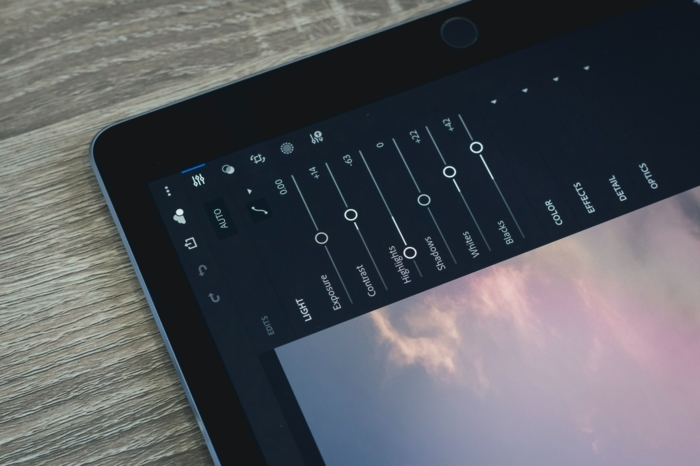
Das wichtigste Werkzeug in jeder Bearbeitungssoftware ist nicht der Helligkeitsregler, sondern das Histogramm. Ich sehe es immer wieder: Anfänger ignorieren es und beurteilen ein Bild nur nach Gefühl auf ihrem Bildschirm. Aber Achtung! Dein Monitor kann lügen – je nach Einstellung und Umgebungslicht. Das Histogramm lügt nie.
Es ist eine simple Grafik, die dir die Verteilung aller Helligkeitswerte anzeigt. Ganz links ist reines Schwarz, ganz rechts reines Weiß. Ein hoher Berg an einer Stelle bedeutet, dass es viele Pixel mit genau dieser Helligkeit gibt.
So liest du das Ding wie ein Profi:
- Ein Berg klebt am linken Rand: Dein Bild hat „abgesoffene Schatten“. Das sind Bereiche, die nur noch reines Schwarz sind, ohne jegliche Zeichnung. Manchmal ein gewolltes Stilmittel, meistens aber ein technischer Fehler.
- Ein Berg klebt am rechten Rand: Dein Bild hat „ausgebrannte Lichter“. Typisches Beispiel: Ein Himmel ohne Wolken, der nur noch eine weiße Fläche ist. Das will man fast immer vermeiden.
- Ein „gesundes“ Histogramm: Oft sieht ein gut belichtetes Bild aus wie eine sanfte Hügellandschaft, die sich über die ganze Breite verteilt, ohne die Ränder hart zu berühren. Aber es gibt kein perfektes Histogramm! Ein düsteres Nachtfoto wird natürlich links einen Peak haben, ein Foto im Schnee rechts. Das Tool hilft dir nur zu verstehen, was da technisch passiert.

Die Gradationskurve: Dein mächtigstes Werkzeug
Vergiss die einfachen Regler für Helligkeit und Kontrast. Die Profis greifen direkt zur Gradationskurve (oft nur „Kurven“ oder „Curves“ genannt). Sieht aus wie eine diagonale Linie in einem Quadrat. Mit ihr steuerst du jeden Helligkeitsbereich absolut präzise.
Der 30-Sekunden-Quick-Win: Probier das sofort mal aus! Öffne ein Foto von dir. Finde die Gradationskurve (in den meisten Programmen unter Belichtung oder Tonwert). Klick genau in die Mitte der diagonalen Linie, um einen Punkt zu setzen, und zieh diesen Punkt nur ein winziges Stückchen nach oben. Siehst du? Das ganze Bild wirkt sofort präsenter und lebendiger, ohne dass Lichter oder Schatten ausfressen. Dauert 30 Sekunden, der Effekt ist riesig!
Für mehr „Punch“ ist die klassische S-Kurve dein Freund. Setze einen Punkt im unteren Drittel der Linie und zieh ihn leicht nach unten (das macht die Schatten satter). Dann setze einen Punkt im oberen Drittel und zieh ihn leicht nach oben (das macht die Lichter brillanter). Eine sanfte S-Form erzeugt diesen knackigen, dreidimensionalen Look, den wir alle lieben.
Technik 2: Farbe ist Gefühl – aber bitte mit System
Falsche Farben können ein ansonsten perfektes Bild ruinieren. Die meisten Leute machen den Fehler und drehen einfach den Sättigungsregler auf. Das Ergebnis? Giftgrünes Gras, schreiender Himmel und Hauttöne, die an einen Sonnenbrand erinnern. Ein Profi geht da viel feinfühliger ran.
Schritt 1: Die Basis schaffen mit dem Weißabgleich
Das ist das Fundament für natürliche Farben. Unser Gehirn ist clever und korrigiert Farben automatisch. Eine weiße Wand sieht für uns auch im warmen Kerzenlicht weiß aus. Der Kamerasensor sieht sie aber orange. Der Weißabgleich sagt der Software, welcher Punkt im Bild eigentlich neutral grau oder weiß sein sollte. Darauf basierend werden alle anderen Farben ausgerichtet. In den meisten Programmen findest du dafür eine kleine Pipette. Klick damit auf etwas, das neutral sein sollte – eine graue Straße, eine weiße Hauswand im Schatten (nicht in der prallen Sonne!), ein weißes Hemd.
Schritt 2: Dynamik statt Sättigung
Wenn der Weißabgleich sitzt, kannst du die Farben verstärken. Fast jede gute Software hat neben „Sättigung“ (Saturation) auch einen Regler namens „Dynamik“ (Vibrance). Und der ist viel schlauer:
- Sättigung ballert einfach auf alle Farben gleichmäßig drauf. Gefahr für Hauttöne!
- Dynamik erhöht vor allem die Intensität der Farben, die bisher eher blass waren. Bereits kräftige Farben fasst der Regler kaum an. Das schützt die Hauttöne und führt zu einem viel natürlicheren, lebendigeren Ergebnis.
Mein Tipp: Immer zuerst die Dynamik sanft erhöhen. Nur wenn das nicht reicht, gibst du eine Prise Sättigung dazu. Weniger ist hier fast immer mehr.
Schritt 3: HSL – Der Experten-Modus für Farb-Chirurgen
Willst du die totale Kontrolle? Dann ist HSL (Hue, Saturation, Luminance – also Farbton, Sättigung, Helligkeit) dein Werkzeug. Damit kannst du jede Farbe einzeln anpacken. Stell dir vor, du willst in einem Landschaftsfoto nur den Himmel blauer machen, ohne dass das grüne Gras oder die rote Jacke der Wanderin beeinflusst werden.
Genau das geht mit HSL. Du wählst den Kanal „Blau“ aus und kannst jetzt nur für die Blautöne die Sättigung hoch- und die Helligkeit (Luminanz) runterdrehen. Schon hast du einen dramatischen, tiefblauen Himmel, während der Rest des Bildes unberührt bleibt. Oder die Haut deines Models ist zu rotstichig? Wähle „Rot“ und nimm die Sättigung einen Hauch zurück. Genial, oder?
Technik 3: Die Kunst des Schärfens – Präzision statt roher Gewalt
Schärfen ist der allerletzte Schritt und der heikelste. Falsch gemacht, und du ruinierst dir dein ganzes Bild. Es erzeugt hässliche, weiße Ränder (Halos) und verstärkt unschönes Bildrauschen zu einem grieseligen Brei.
Ganz wichtig zu verstehen: Du kannst kein unscharfes Foto scharf machen. Wenn es verwackelt ist, bleibt es verwackelt. Schärfen erhöht nur den Mikrokontrast an Kanten, wodurch das Bild für unser Auge schärfer wirkt.
Ganz ehrlich, ich habe am Anfang meiner Karriere mal einen ganzen Satz Abzüge für einen Kunden fast in den Sand gesetzt. Auf dem Monitor sah’s super aus, aber im Druck hatten alle Kanten plötzlich so einen fiesen, unnatürlichen Heiligenschein. Das war eine teure Lektion, die ich nie vergessen habe.
Die Profi-Methode nutzt das Werkzeug „Unscharf maskieren“. Der Name ist verwirrend, aber es funktioniert super. Du hast meist drei Regler:
- Stärke: Wie stark der Effekt sein soll.
- Radius: Bestimmt, wie breit der Bereich um eine Kante ist, der beeinflusst wird. Fürs Web sind Werte um 1 Pixel gut, für den Druck etwas mehr.
- Schwellenwert: Das ist der Schutzschalter. Er sagt: „Schärfe nur Kanten, die einen deutlichen Kontrast haben“. Ein höherer Wert schützt glatte Flächen wie Himmel oder Haut davor, mitgeschärft zu werden. Das ist der Trick gegen verstärktes Rauschen!
Mein Workflow, immer:
- Zoome auf 100 % Ansicht. Nur so kannst du Schärfe wirklich beurteilen.
- Stelle einen passenden, kleinen Radius ein.
- Erhöhe die Stärke langsam, bis du einen Effekt siehst, aber noch keine hässlichen Ränder.
- Passe den Schwellenwert an, um glatte Flächen zu schützen.
Ach ja, und ganz wichtig: Schärfe immer als LETZTES. Und immer gezielt für das Ausgabemedium. Ein Bild fürs Web braucht eine andere Schärfe als eines für einen großen Wanddruck. Ich speichere mein fertiges Master-Bild immer ungeschärft und erstelle dann geschärfte Kopien für den jeweiligen Zweck.
Wann lohnt sich ein Profi? Eine ehrliche Kosten-Nutzen-Rechnung
Man kann sich heute unglaublich viel selbst beibringen. Die Software ist zugänglicher denn je. Es gibt tolle kostenlose Programme, sehr leistungsfähige Alternativen für einen Einmalkauf unter 100 € und natürlich die bekannten Abo-Modelle der Branchenführer.
Die wahren Kosten lauern woanders:
- Ein kalibrierter Monitor: Das ist die mit Abstand wichtigste Investition. Wenn dein Monitor Farben und Helligkeit falsch anzeigt, arbeitest du im Blindflug. Einsteiger-Monitore mit guter Farbdarstellung (achte auf „IPS-Panel“) gibt es schon für ca. 200-300 Euro. Willst du es richtig machen, landest du bei einem hardware-kalibrierbaren Gerät für 500-800 Euro. Die absoluten Profi-Geräte, die für farbverbindlichen Druck unerlässlich sind, gehen dann schnell in den vierstelligen Bereich.
- Deine Zeit und Erfahrung: Ein Profi entwickelt ein Bild in Minuten, weil er tausende Bilder gesehen hat und sofort weiß, was zu tun ist. Als Anfänger brauchst du für dasselbe Ergebnis vielleicht Stunden. Diese Zeit ist ein echter Kostenfaktor.
Wann solltest du also überlegen, einen Profi zu beauftragen? Immer dann, wenn das Ergebnis nicht nur „gut“, sondern „perfekt“ sein muss: Für Produktfotos im Onlineshop, für die Firmenbroschüre oder die einmaligen Hochzeitsfotos. Hier zählt am Ende das verlässliche, professionelle Ergebnis.
Ein paar letzte Tipps aus der Praxis
Zum Schluss noch ein paar Ratschläge, die mehr mit der Arbeitsweise als mit der Technik zu tun haben, mir aber über die Jahre den Hintern gerettet haben.
- Arbeite niemals am Original: Nutze immer Kopien oder, noch besser, die non-destruktiven Möglichkeiten moderner Software (z. B. mit Einstellungsebenen). Du musst jederzeit zum Anfang zurückkehren können.
- BACKUPS! BACKUPS! BACKUPS!: Ich kann es nicht oft genug sagen. Ein Profi verliert keine Daten. Niemals. Halte dich an die 3-2-1-Regel: Mindestens drei Kopien deiner Daten, auf zwei verschiedenen Medientypen (z.B. Festplatte und Cloud), und eine Kopie außer Haus.
- Mach mal Pause: Nach einer Stunde am Monitor werden deine Augen müde. Du wirst „farbenblind“ und siehst Kontraste nicht mehr richtig. Steh auf, schau aus dem Fenster, hol dir einen Kaffee. Ein frischer Blick nach 10 Minuten hat schon unzählige Bilder gerettet.
- Zeitspar-Hack – Nutze Presets: Wenn du eine Kombination von Einstellungen gefunden hast, die für deine Bilder oft gut funktioniert (z.B. eine sanfte S-Kurve und eine leichte Dynamik-Anhebung), speichere sie als Preset (Voreinstellung). Das ist wie dein eigenes Geheimrezept und kann dir Stunden an Arbeit sparen.
- Weniger ist mehr: Die größte Gefahr ist das „Zuviel“. Ein perfekt bearbeitetes Bild schreit nicht „Ich wurde bearbeitet!“. Es sieht einfach nur richtig gut und natürlich aus. Sei mutig genug, einen Regler auch mal wieder zurückzudrehen.
Sieh die Bildbearbeitung als spannende Verlängerung deiner Fotografie. Sie gibt dir die Werkzeuge, deine Vision ohne Kompromisse umzusetzen. Nimm dir die Zeit, die Grundlagen zu meistern. Übe, sei geduldig und hab Spaß dabei. Die Freude an einem Bild, das du selbst zur Perfektion gebracht hast, ist jeden Aufwand wert.
Inspirationen und Ideen
Eine 14-Bit-RAW-Datei kann 16.384 Helligkeitsstufen pro Farbkanal erfassen. Ein 8-Bit-JPEG schafft nur 256.
Das ist das 64-fache an Farbinformationen! Genau diese unglaubliche Datentiefe ist es, die dir erlaubt, Schatten aufzuhellen, ohne unschönes Rauschen zu erzeugen, oder einen fast weißen Himmel wieder in ein dramatisches Wolkenbild zu verwandeln. Es ist die versteckte Superkraft deiner Kamera.
Dein Navi in der Belichtung: Der Histogramm ist kein kryptisches Diagramm, sondern die ehrlichste Darstellung deines Bildes. Vergiss, wie das Foto auf deinem unkalibrierten Bildschirm aussieht. Diese Grafik zeigt dir die puren Lichtinformationen. Ein Berg am linken Rand? Du verlierst Details im tiefsten Schwarz. Ein Peak ganz rechts? Ausgebrannte Lichter, die nicht mehr zu retten sind. Lerne, dein Histogramm zu lesen, und du navigierst blind durch jede Bearbeitung.
Muss ich wirklich Geld für einen kalibrierten Monitor ausgeben?
Kurz gesagt: Wenn du es ernst meinst, ja. Stell dir vor, du mischst die Farben für ein Gemälde mit einer Sonnenbrille auf. Dein Monitor ist diese Sonnenbrille – er zeigt Farben und Helligkeiten oft falsch an. Was bei dir perfekt aussieht, ist auf anderen Geräten oder im Druck vielleicht viel zu dunkel oder hat einen fiesen Farbstich. Ein Kalibrierungsgerät wie der Datacolor Spyder oder der Calibrite ColorChecker sorgt dafür, dass du die wahren Farben siehst. Es ist die entscheidende Brücke zwischen deiner Vision und der Realität.
- Verleiht deinem Bild eine fast dreidimensionale Tiefe.
- Lenkt den Blick des Betrachters gezielt auf die wichtigen Bereiche.
- Schafft subtile Kontraste, wo ein globaler Kontrastregler versagen würde.
Das Geheimnis der Profis? Digitales „Dodge and Burn“. Mit diesem aus der Dunkelkammer stammenden Verfahren hellst du (Dodge) bestimmte Bereiche selektiv auf und dunkelst andere (Burn) ab. So malst du quasi mit Licht und Schatten und formst dein Bild wie ein Bildhauer.
Am Anfang dreht man gerne alle Regler auf 110 %. Doch wahre Meisterschaft zeigt sich in der Zurückhaltung. Hier sind zwei klassische Fallen:
- Der „Clown-Effekt“: Der Sättigungsregler ist verführerisch, aber zu viel davon lässt Hauttöne unnatürlich orange und Landschaften wie ein Bonbon aussehen. Nutze stattdessen den „Dynamik“-Regler (Vibrance), der gezielt die weniger gesättigten Farben anhebt und Hauttöne schont.
- Überschärfen: Ein scharfes Bild ist gut, ein überschärftes ist schrecklich. Es erzeugt unschöne Halos an Kanten und lässt das Bild „digital“ und hart wirken. Zoome auf 100 %, um den Effekt realistisch zu beurteilen.
Adobe Lightroom Classic: Der unangefochtene Platzhirsch und ein All-in-One-Wunder für Organisation und Bearbeitung. Seine Stärke liegt im nahtlosen Workflow und der Integration mit Photoshop. Ideal für Fotografen, die ein riesiges Archiv verwalten müssen.
Capture One Pro: Gilt oft als der Favorit für professionelle Studio- und Modefotografen. Die Farbbearbeitungswerkzeuge sind legendär präzise und das Tethered-Shooting (direktes Fotografieren in den Computer) ist unschlagbar schnell und stabil.
Für die meisten ist Lightroom der perfekte Start. Wer aber das letzte Quäntchen Farbkontrolle sucht oder viel im Studio arbeitet, sollte Capture One unbedingt testen.
Farbe ist Gefühl. Ein leichter Blaustich in den Schatten kann Melancholie oder Kälte vermitteln, während warme, goldene Lichter eine Szene nostalgisch und einladend wirken lassen. Das ist die Kunst des „Color Grading“. Es geht nicht darum, die Farben „richtig“ zu machen, sondern sie so zu verändern, dass sie eine bestimmte Stimmung transportieren. Probier mal, einem Waldbild durch dezente Grüntöne in den Schatten und warmes Gelb in den Lichtern einen märchenhaften Look zu verleihen. Oft sind es diese subtilen Farbverschiebungen, die ein gutes Bild von einem unvergesslichen unterscheiden.
- G: Zurück zur Gitteransicht in der Bibliothek (Lightroom).
- D: Direkt ins Entwickeln-Modul springen.
- R: Das Zuschneiden-Werkzeug aktivieren.
- J: Clipping-Warnungen für Schwarz- und Weißpunkte ein-/ausschalten.
- \: Den Vorher/Nachher-Vergleich umschalten.
„Es gibt nichts Schlimmeres als ein scharfes Bild von einem unscharfen Konzept.“ – Ansel Adams
Auch wenn Ansel Adams in der analogen Dunkelkammer arbeitete, ist sein Zitat heute relevanter denn je. Die beste Bearbeitungssoftware kann eine schwache Bildidee nicht retten. Deine Arbeit am Computer sollte immer dazu dienen, die ursprüngliche Vision zu verstärken, die du beim Drücken des Auslösers hattest – nicht, um eine zu erfinden.
Professionelle Bildbearbeitung muss nicht teuer sein. Bevor du ein teures Abo abschließt, wirf einen Blick auf Darktable oder RawTherapee. Diese kostenlosen Open-Source-Programme sind unglaublich mächtige Alternativen zu Lightroom, die ebenfalls non-destruktiv mit RAW-Dateien arbeiten. Die Lernkurve ist vielleicht etwas steiler, aber die Fülle an professionellen Modulen ist absolut beeindruckend und kostet dich keinen Cent.